iPad 上能用 Aseprite 吗?免费方案和 3 款 App 对比
Aseprite 没有 iPad 版,官方只提供 Windows、macOS 和 Ubuntu 三种平台的安装包。所以要在 iPad 上接着改 .aseprite 工程,就得换一个能读这种文件的编辑器,大致有两种选择:
- 免费接着画:用 Safari 浏览器打开 Xprite,导入工程,改完再存回
.aseprite。整个过程不用安装,也没有内购。 - 买一个 iPad App:Pixquare、Resprite 和 Pixaki Pro 都能导入
.aseprite工程,也都支持轻点两下 Apple Pencil 笔身,前两个还支持 Apple Pencil Pro 的轻捏。
两条路的差别不只在价格,下表逐项比较这四个编辑器。
| Xprite | Pixquare | Resprite | Pixaki Pro | |
|---|---|---|---|---|
| 价格 | 🆓 免费,无内购 | 💰 买断,全设备 $24.99 | 💰 订阅或买断 | 💰 Intro 免费,Pro 另购 |
| 平台 | ✅ 浏览器 | ✅ iPhone、iPad、Mac | ✅ iPhone、iPad、Android、Windows、Mac | ⚠️ 仅 iPad |
导入 .aseprite |
✅ 直接打开 | ✅ 可保留原格式 | ⚠️ 转成 .resprite,有损 |
✅ 支持 |
导出 .aseprite |
✅ 写回原格式 | ✅ 支持 | ⚠️ 部分效果丢失 | ✅ 保留图层和单元格 |
| 洋葱皮(Onion Skin) | ✅ 支持,另有标签 | ✅ 支持 | ✅ 支持,另有剪辑 | ✅ 支持,另有保持帧 |
| 瓦片地图(Tilemap) | ✅ 可编辑 | ✅ 可做动画 | ⚠️ 有,导入的不可编辑 | — |
| 轻点两下笔身 | ❌ 不支持 | ✅ 沿用系统设置 | ✅ 可自定义 | ✅ 支持 |
| 轻捏 | ❌ 不支持 | ✅ 打开菜单或调色板 | ✅ 可自定义 | — |
| 离线 | ⚠️ 先联网打开一次 | ✅ 工程存在本机 | ✅ 工程存在本机 | ✅ 工程存在本机 |
| 跨设备同步 | ⚠️ 手动存文件 | ✅ iCloud 同步 | ⚠️ 手动导出 .resprite |
✅ iCloud 同步 |
Pixquare、Resprite 和 Pixaki 做得更好的地方
这三个 App 的长处主要在 Apple Pencil 和手指的操作上:
| 轻点两下笔身 | 轻捏 | 单指 | |
|---|---|---|---|
| Pixquare | 沿用系统设置 | 打开工具菜单或调色板 | 平移,或切换帧和图层 |
| Resprite | 6 种操作可选 | 可设成类似操作 | — |
| Pixaki | 支持 Apple Pencil(第 2 代) | — | 当前工具、橡皮、平移或无 |
几个 App 在操作和付费上的细节如下:
- Pixquare:画布可以设成只有笔能画,这时单指用来平移,或者滑动切换帧和图层,两者二选一。仅 iPhone 版 $7.99;首次下载后 3 天内,全设备版 $19.99。
- Resprite:轻点两下笔身可以设成橡皮、取色、上一个工具、油漆桶、铅笔或撤销。压力达到阈值时会触发另一个操作,笔刷大小也随压力变化。试用版能导出全部格式、没有水印,但每天次数有限;Premium 取消限制,并增加调色、高级描边、对称和自定义字体。各应用商店的购买互不通用,同一 Apple 账户下的 iPhone 和 iPad 共用一份。Mac 版需要搭载 Apple 芯片的 Mac。
- Pixaki:免费的 Intro 版限 3 个图层加 1 个参考层、8 帧、160 × 160 画布。Pro 解锁
.aseprite导入和导出,画布单边最长 8192 px,总像素不超过 2 MP。工程放进 iCloud 可以在多台设备上打开,发给别人时用.pixaki文件。
三个 App 还都能导出 PSD 和视频,这两种格式 Xprite 不提供。另外,Pixaki 适合盯着时间轴调动画节奏:左右拖动时间轴,画面会跟着走;某一帧设成 2 倍时长,就多出一个保持帧。时长按工程帧率换算,10 fps 时 1 倍是 0.1 秒,3 倍是 0.3 秒。图层也分成动画层、静态层和参考层三种。
什么时候用 Xprite
在电脑和 iPad 之间来回改同一份 .aseprite,又不想再买一个编辑器,Xprite 就够用。Xprite 在浏览器里运行,免费,没有内购;打开 8 位索引色或 16 位灰度的工程时,颜色模式保持不变,可以直接接着画。导出格式有 .aseprite、PNG、GIF、APNG 和精灵表(Sprite Sheet),JPEG 和 WebP 则取决于浏览器。
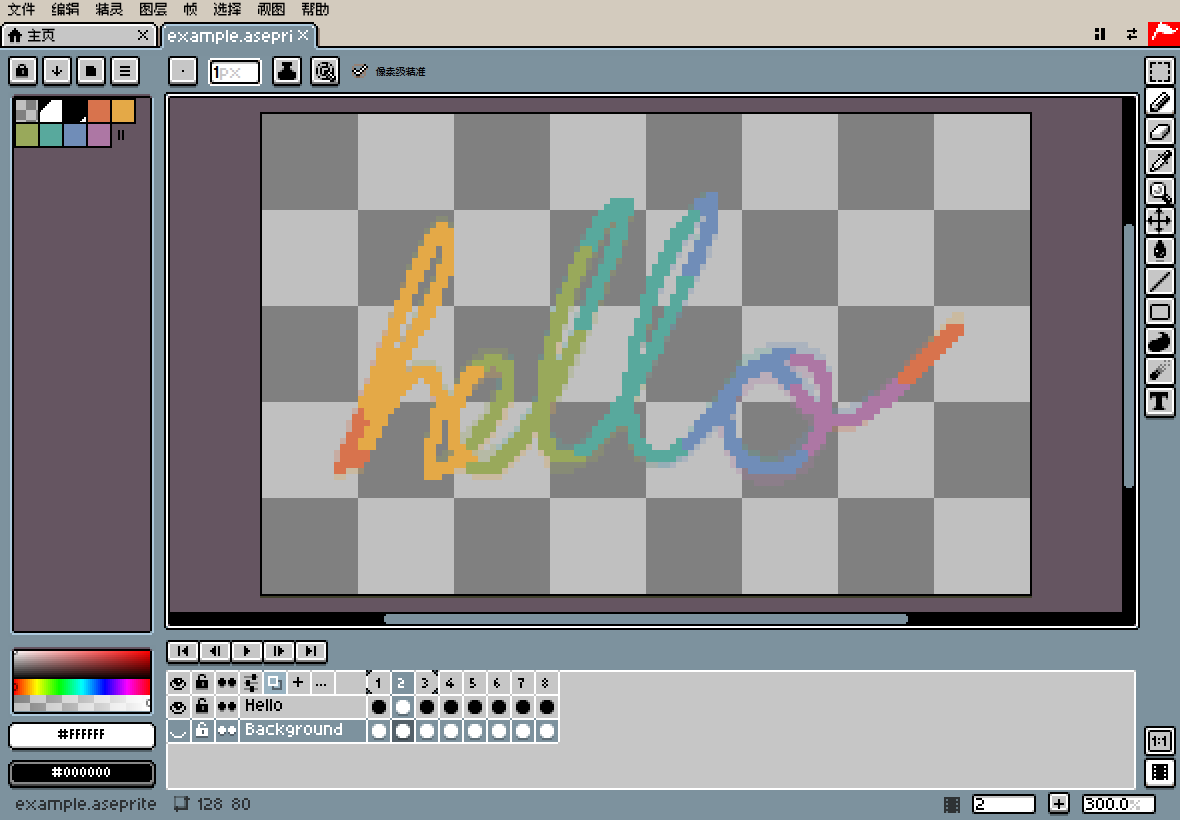
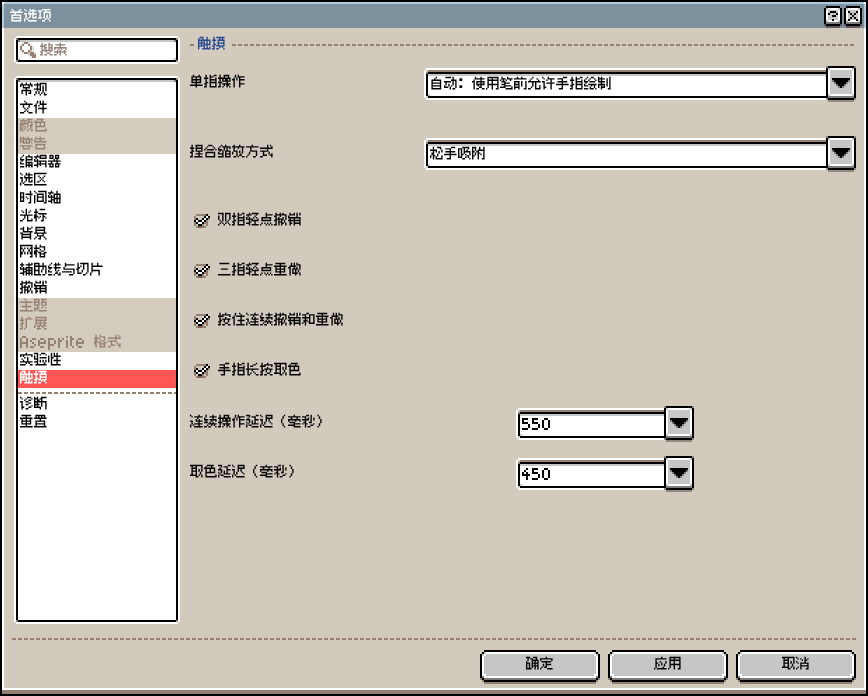
Apple Pencil 和手指在 Xprite 里是分工的:检测到笔以后,笔负责落笔,手指改为平移。重新打开页面后,要再用一次笔才会切换过来。这个行为对应「编辑」→「首选项」→「触摸」里「单指操作」的「自动:使用笔前允许手指绘制」,也可以改成固定的选项。
没有键盘时,可以靠下面几项操作:
- 手势:两指轻点撤销,三指轻点重做,按住不放会连续执行;平移、缩放和长按取色也都支持。开关见手指与笔。
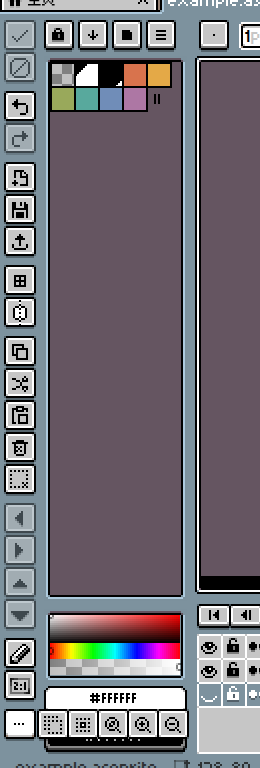
- 快捷工具栏:从「视图」→「显示」→「快捷工具栏」打开。选中区域后,方向按钮每次移动 1 像素;「约束比例」「从中心绘制」和「拖动复制」代替修饰键。说明见快捷操作栏。
- 添加到主屏幕:在 Safari 浏览器里轻点「共享」,再轻点「添加到主屏幕」。联网打开一次以后就能离线画,离线打不开时再联网打开一次。详见添加到桌面与离线使用。
- 分享:「文件」→「分享…」会在本地把工程压缩进链接或二维码,不上传服务器。对方打开的是一份副本,不能同时编辑;工程太大时改为导出文件。
不过,Xprite 没有轻点两下笔身和轻捏的设置,常用这两个手势的话,上一节的三个 App 更合适。
iPad 上怎么导入 .aseprite 文件
同一份工程在电脑和 iPad 之间来回改,流程如下:
Xprite 能打开 .ase 和 .aseprite,读入和写回时保留这些内容:
- 图像图层、图层组、瓦片地图图层,以及瓦片集
- 以毫秒为单位的帧时长
- 标签的播放方向(正向、反向、乒乓、反向乒乓)和重复次数
- 切片
颜色深度不是 8、16、32 位,或者超出画布 32,768 像素、4,096 帧、256 个图层上限的文件,Xprite 打不开。遇到这类文件时,当前工程不会被替换。
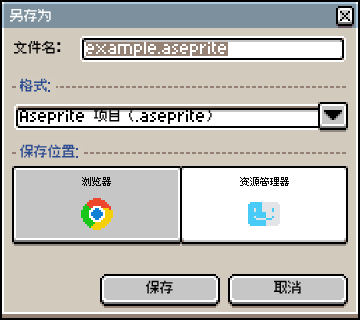
「文件」→「另存为」有两个保存位置(步骤见保存与恢复):
- 资源管理器:文件存到这台设备上,浏览器没有保存窗口时直接下载。
- 浏览器:只能在这台设备的这个浏览器里再打开,清除网站数据时,恢复备份也会删掉。
其他三个 App 导入 .aseprite 工程时,各有一些转换:
- Pixquare:导入时可以转成
.px,也可以保留原格式。保留原格式时,自动保存、自动备份和延时录像会关闭。Pixquare 也能导出.aseprite。 - Resprite:工程会转成
.resprite,同时丢掉一部分信息:- 帧时长按 100 ms 一档截断,更短的也算 100 ms
- 重叠的标签和标签重复次数不保留,反向乒乓变成普通乒乓
- 索引色变成普通颜色,调色板里的颜色名称丢失
.aseprite里的瓦片地图不能作为地图编辑- 再导出成
.aseprite时,Resprite 的瓦片地图变成普通像素,描边、阴影等实时样式不会画进图,组的不透明度和混合模式不保留
- Pixaki:需要 Pro 才能导入和导出,导出时保留图层和单元格。帧时长按「工程帧率 × 保持帧」计算,和
.aseprite按毫秒记录的方式不同。
PNG、GIF 和精灵表不带图层,适合交付成品,还要改的工程就另存一份 .aseprite。只需要动图的话,可以看 Aseprite 转 GIF;只想在浏览器里打开工程,可以看 在线编辑 Aseprite。
常见问题
Aseprite 有 iPad 版吗?
没有。Aseprite 只有 Windows、macOS 和 Ubuntu 版。
没有 .aseprite 文件也能用 Xprite 吗?
能。Xprite 可以直接新建画布画图、做动画,有 .ase 或 .aseprite 时再导入。
两指轻点撤销和轻点两下笔身是一回事吗?
不是。两指轻点是手指点画布,Xprite 默认用它撤销;轻点两下笔身是点 Apple Pencil 的笔杆,Xprite 没有这项设置,Pixquare、Resprite 和 Pixaki 则可以设置。
想先试试手感,可以用 Safari 浏览器打开 Xprite,导入一份工程,试一下撤销、换帧和保存。
