Aseprite на iPad: бесплатный способ и сравнение 3 приложений
Версии Aseprite для iPad нет. Официальные сборки выходят только для Windows, macOS и Ubuntu. Чтобы продолжить работу над проектом .aseprite на iPad, нужен другой редактор, который понимает этот формат. Есть два основных пути:
- Рисовать бесплатно: откройте Xprite в Safari, импортируйте проект и по окончании сохраните его обратно в
.aseprite. Ничего не нужно устанавливать, встроенных покупок нет. - Купить приложение для iPad: Pixquare, Resprite и Pixaki Pro импортируют проекты
.asepriteи поддерживают двойное касание Apple Pencil. Первые два поддерживают и сжатие Apple Pencil Pro.
Различаются они не только ценой. В таблице четыре редактора сравниваются по функциям.
| Xprite | Pixquare | Resprite | Pixaki Pro | |
|---|---|---|---|---|
| Цена | 🆓 Бесплатно, без встроенных покупок | 💰 Разово, 24,99 $ для всех устройств | 💰 Подписка или разовая покупка | 💰 Intro бесплатно, Pro — отдельно |
| Платформы | ✅ Браузер | ✅ iPhone, iPad, Mac | ✅ iPhone, iPad, Android, Windows, Mac | ⚠️ Только iPad |
Импорт .aseprite |
✅ Открывает напрямую | ✅ Можно сохранить исходный формат | ⚠️ Преобразуется в .resprite с потерями |
✅ Да |
Экспорт .aseprite |
✅ Пишет исходный формат | ✅ Да | ⚠️ Часть эффектов теряется | ✅ Сохраняет слои и cel |
| Калька | ✅ Да, плюс метки | ✅ Да | ✅ Да, плюс клипы | ✅ Да, плюс удержание кадров |
| Тайловые карты | ✅ Редактируются | ✅ Можно анимировать | ⚠️ Да, но импортированные не редактируются | — |
| Двойное касание Apple Pencil | ❌ Нет | ✅ По системным настройкам | ✅ Настраивается | ✅ Да |
| Сжатие | ❌ Нет | ✅ Открывает меню или палитру | ✅ Настраивается | — |
| Офлайн | ⚠️ Сначала один раз открыть онлайн | ✅ Проекты хранятся на устройстве | ✅ Проекты хранятся на устройстве | ✅ Проекты хранятся на устройстве |
| Синхронизация между устройствами | ⚠️ Сохранять файлы вручную | ✅ Синхронизация iCloud | ⚠️ Экспорт .resprite вручную |
✅ Синхронизация iCloud |
В чём Pixquare, Resprite и Pixaki сильнее
Сильнее всего эти три приложения во вводе с Apple Pencil и пальцами:
| Двойное касание | Сжатие | Один палец | |
|---|---|---|---|
| Pixquare | По системным настройкам | Открывает меню инструментов или палитру | Сдвиг или переключение кадров и слоёв |
| Resprite | 6 действий на выбор | Можно назначить похожие действия | — |
| Pixaki | Поддерживается на Apple Pencil (2-го поколения) | — | Текущий инструмент, ластик, сдвиг или ничего |
Подробнее об управлении и ценах:
- Pixquare: холст можно настроить так, чтобы рисовал только карандаш. Тогда один палец либо сдвигает холст, либо листает кадры и слои. Версия только для iPhone стоит 7,99 $; в течение 3 дней после первой загрузки версия для всех устройств стоит 19,99 $.
- Resprite: двойному касанию можно назначить ластик, пипетку, предыдущий инструмент, заливку, карандаш или отмену. Нажатие сильнее порога вызывает второе действие, а размер кисти следует за нажимом. Пробная версия экспортирует все форматы без водяного знака, но с дневным лимитом; Premium снимает лимит и добавляет коррекцию цвета, расширенные обводки, симметрию и свои шрифты. Покупки не переносятся между магазинами приложений, но iPhone и iPad делят одну покупку в рамках одного Apple Account. Для версии для Mac нужен Mac на Apple silicon.
- Pixaki: бесплатная версия Intro ограничена 3 слоями плюс 1 референсным слоем, 8 кадрами и холстом 160 × 160. Pro открывает импорт и экспорт
.aseprite, холсты до 8192 px по стороне и до 2 МП в сумме. Проекты в iCloud открываются на нескольких устройствах, а другим людям их передают файлами.pixaki.
Все три экспортируют также PSD и видео, чего Xprite не умеет. Pixaki ещё и хорош для точной настройки тайминга: тяните таймлайн влево и вправо, и холст следует за ним. Задайте кадру длительность 2× — и получите один удержанный кадр. Длительность зависит от частоты кадров проекта: при 10 fps 1× — это 0,1 секунды, а 3× — 0,3 секунды. Слои бывают трёх видов: анимационные, статичные и референсные.
Когда выбрать Xprite
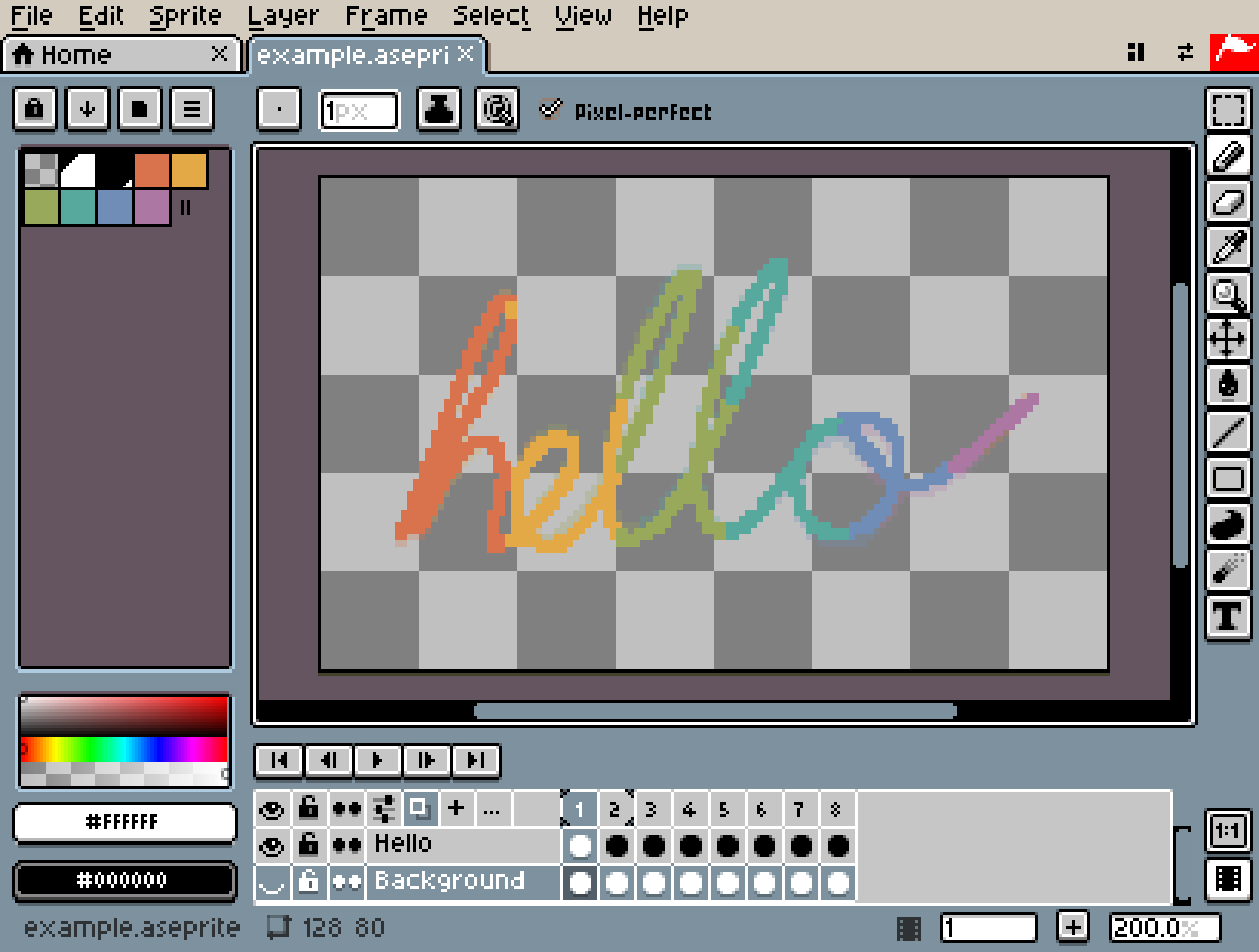
Если вы гоняете один и тот же файл .aseprite между компьютером и iPad и не хотите покупать ещё один редактор, Xprite с этим справится. Он работает в браузере, бесплатен и без встроенных покупок. Когда вы открываете 8-битный индексированный или 16-битный проект в оттенках серого, цветовой режим сохраняется, так что можно сразу продолжать рисовать. Он экспортирует .aseprite, PNG, GIF, APNG и спрайт-листы; JPEG и WebP зависят от браузера.
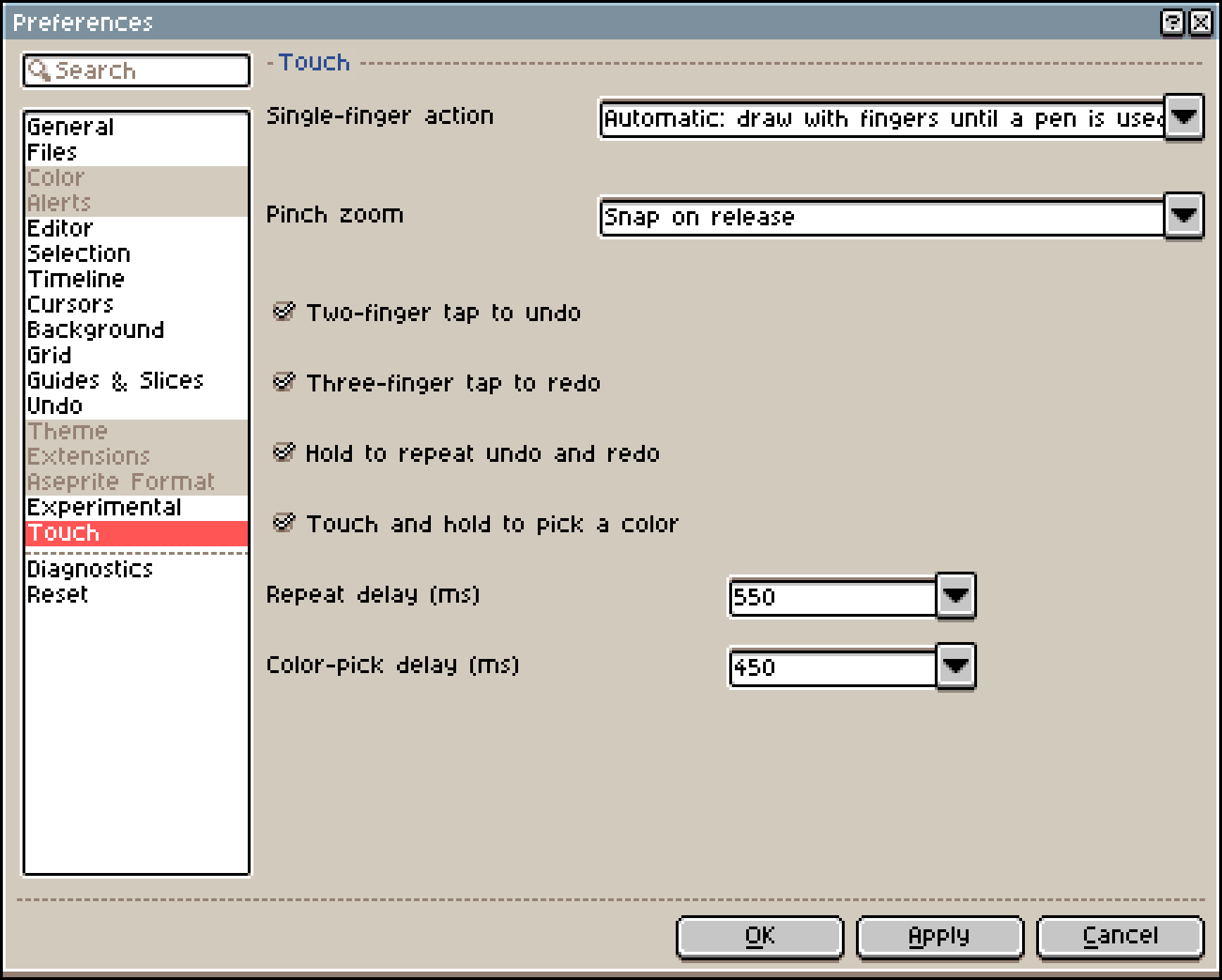
В Xprite Apple Pencil и пальцы делят работу: как только редактор обнаруживает карандаш, рисует карандаш, а палец сдвигает холст. После перезагрузки страницы коснитесь карандашом ещё раз, чтобы режим снова переключился. Это настройка Авто: рисовать пальцами, пока не используется перо в разделе Действие одним пальцем в Правка → Настройки → Сенсорный ввод; там же можно выбрать фиксированный вариант.
Без клавиатуры помогут:
- Жесты: касание двумя пальцами отменяет действие, тремя — повторяет; удерживайте пальцы, чтобы повторять. Поддерживаются также сдвиг, масштаб и выбор цвета долгим касанием. Как их включать и выключать, описано в разделе Пальцы и перо.
- Панель быстрых действий: включается в Вид → Показать → Панель быстрых действий. При выделении кнопки со стрелками сдвигают его на 1 пиксель, а Сохранять пропорции, От центра и Дублирование перетаскиванием заменяют клавиши-модификаторы. См. Панель быстрых действий.
- Экран «Домой»: в Safari нажмите кнопку «Поделиться», затем На экран «Домой». После одного открытия онлайн можно рисовать офлайн. Если офлайн не открывается, откройте ещё раз с подключением. См. Установка на рабочий стол и работа офлайн.
- Обмен: Файл → Поделиться... упаковывает проект в ссылку или QR-код прямо на устройстве, ничего никуда не загружая. Получатель открывает копию, так что совместно редактировать нельзя. Если проект слишком большой, экспортируйте файл.

Настроек для двойного касания и сжатия в Xprite нет. Если вы на них полагаетесь, лучше подойдёт одно из трёх приложений выше.
Как перенести файлы .aseprite на iPad
Чтобы редактировать один проект на компьютере и на iPad:
Xprite открывает .ase и .aseprite и при чтении и записи сохраняет:
- слои изображений, группы слоёв, слои тайловых карт и тайлсеты;
- длительность кадров в миллисекундах;
- направление меток (вперёд, назад, пинг-понг, обратный пинг-понг) и число повторов;
- срезы.
Xprite не открывает файлы с глубиной цвета, отличной от 8, 16 или 32 бит, и файлы сверх ограничений: 32 768 пикселей по стороне холста, 4096 кадров или 256 слоёв. В таком случае открытый проект не заменяется.
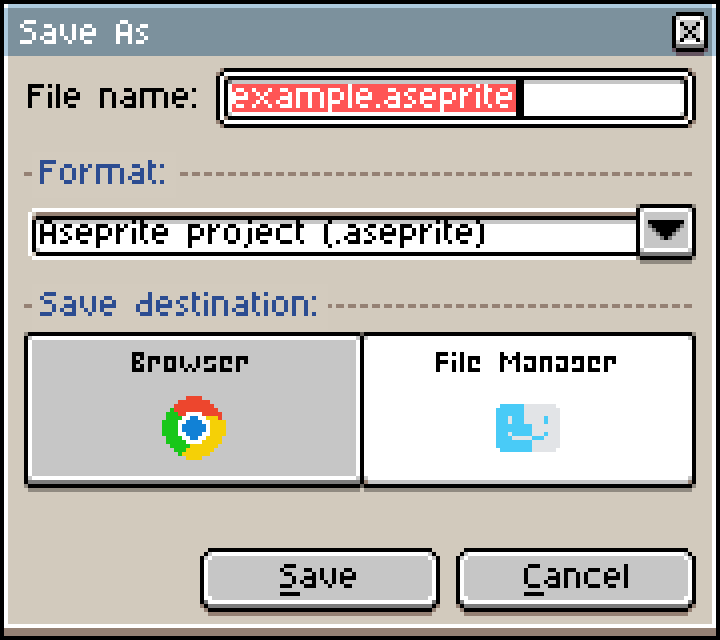
Файл → Сохранить как предлагает два места сохранения (шаги — в разделе Сохранение и восстановление):
- Файловый менеджер: сохраняет файл на это устройство. Если в браузере нет диалога сохранения, файл скачивается.
- Браузер: проект снова откроется только в этом браузере на этом устройстве. Очистка данных сайта удаляет и его резервные копии.
Три других приложения при импорте проекта .aseprite что-то преобразуют:
- Pixquare: при импорте можно преобразовать в
.pxили сохранить исходный формат. Если сохранить исходный формат, автосохранение, автоматическое резервное копирование и таймлапс отключаются. Pixquare также умеет экспортировать.aseprite. - Resprite: проекты преобразуются в
.resprite, и часть информации теряется:- длительность кадров округляется до шагов по 100 мс; всё, что короче, считается 100 мс;
- перекрывающиеся метки и число повторов меток не сохраняются, а обратный пинг-понг становится пинг-понгом;
- индексированный цвет становится обычным, а названия цветов палитры теряются;
- тайловые карты из файла
.asepriteнельзя редактировать как карты; - при экспорте обратно в
.asepriteтайловые карты Resprite превращаются в обычные пиксели, живые стили вроде обводок и теней не рисуются в изображение, а непрозрачность и режимы наложения групп не сохраняются.
- Pixaki: для импорта и экспорта нужен Pro, при экспорте сохраняются слои и cel. Длительность кадра — это частота кадров проекта × число удерживаемых кадров, что отличается от миллисекундной длительности, которую хранит
.aseprite.
В PNG, GIF и спрайт-листах нет слоёв. Они хороши для сдачи готовой работы, но всё, что вы будете править дальше, сохраняйте отдельной копией .aseprite. Если нужна только анимированная картинка, см. Aseprite в GIF. Чтобы просто открыть проект в браузере, см. статью Aseprite онлайн.
Частые вопросы
Есть ли версия Aseprite для iPad?
Нет. Aseprite доступен только для Windows, macOS и Ubuntu.
Можно ли пользоваться Xprite без файла .aseprite?
Да. Можно создать новый холст и сразу рисовать или анимировать, а файл .ase или .aseprite импортировать, когда он появится.
Касание двумя пальцами — это то же, что двойное касание Apple Pencil?
Нет. Касание двумя пальцами — это касание холста пальцами, и по умолчанию Xprite использует его для отмены. Двойное касание — это постукивание по боковой грани Apple Pencil. В Xprite для него нет настройки; в Pixquare, Resprite и Pixaki есть.
Чтобы почувствовать, как это работает, откройте Xprite в Safari, импортируйте проект и попробуйте отмену, переключение кадров и сохранение.
