工作原理
Xprite 把 Aseprite 的编辑器搬进了浏览器:不用安装,不用注册账号,也没有存放作品的服务器。这篇文章从工程实现的角度,讲我们怎么在浏览器里读写 .aseprite、怎么用 Canvas 画出不糊的像素、作品存在哪里、断网时怎么打开,以及一套为鼠标设计的桌面界面怎么适配手指、手写笔和手机屏幕。
总体结构
编辑器的全部工作都在浏览器里完成。重活放进 Web Worker,存储交给浏览器自带的 IndexedDB 和 OPFS,联网只用来加载网页、发送匿名统计和提交反馈。
在浏览器里读写 .aseprite
文件格式
.aseprite 是小端序的二进制格式:一个 128 字节的文件头,后面是若干帧,每帧由多个“块”(chunk)组成。文件头的魔数是 0xA5E0,每帧的魔数是 0xF1FA。我们的解码器处理这些块:
| 块类型 | 内容 |
|---|---|
0x2004 |
图层:普通图层、图层组、瓦片地图图层 |
0x2005 |
单元格:原始像素、链接单元格、zlib 压缩像素、压缩瓦片地图 |
0x2006 |
单元格附加信息(精确位置和尺寸) |
0x2007 |
色彩配置文件 |
0x2008 |
外部文件引用 |
0x2018 |
标签(动画区间) |
0x2019 |
调色板 |
0x2020 |
用户数据(文字、颜色、属性) |
0x2022 |
切片 |
0x2023 |
瓦片集 |
旧版文件里的 0x0004、0x000B 调色板块也能读,已废弃的蒙版块 0x2016、路径块 0x2017 能识别。
先检查,再解码
浏览器里打开的文件可能来自任何地方,所以解码分两步:先完整扫描一遍文件,检查每个块的长度、偏移和数量都在文件范围内,再开始真正解码。扫描阶段就能发现损坏或超出限制的文件,不会解到一半才失败。目前的限制如下:
| 项目 | 上限 |
|---|---|
| 画布边长 | 32,768 像素 |
| 单张图像 | 6,400 万像素 |
| 帧数 | 4,096 |
| 图层数 | 256 |
在 Worker 里解码
解压几十帧的像素数据要花时间,放在主线程会卡住界面。打开文件时,我们先把文件交给专门的解码 Worker,解好的像素缓冲区以 Transferable 的方式移交回主线程,不复制。浏览器不支持 Worker 或 Worker 出错时,改在主线程解码。
像素数据用 zlib 压缩。我们优先用浏览器原生的 DecompressionStream("deflate") 解压,并按块头声明的大小限制输出,防止“解压炸弹”;浏览器不支持时改用 fflate。另一条解压路径会按声明的大小准确分配输出缓冲区,并校验 Adler-32。
只解开需要的像素
打开文件时,RGB 单元格只做校验,不全部解压:内存里保留原来的压缩字节,用到哪一帧再解开哪一帧。这样打开大工程时,不用一次把全部帧解压进内存。
原样写回
保存为 .aseprite 时,编码器尽量不改动没编辑过的内容:
- 没改过的单元格,直接写回打开时保留的压缩字节,不重新压缩。
- 不认识的块原样写回,用新版 Aseprite 做的文件在 Xprite 里存一次,这些数据不会丢。
- 重新压缩的单元格,只有压缩后比原始数据小才用压缩版本。
- 压缩用浏览器原生的
CompressionStream;浏览器不支持时,文件不压缩,体积更大,但 Aseprite 照样能打开。
渲染画布:只用 Canvas 2D
Xprite 没有用 WebGL。像素画的画布通常不大,真正难的是“每个像素都清晰”:在任意缩放比例和屏幕像素密度下,一个像素必须显示成边缘锐利的方块,不能被浏览器平滑成一团。
从图层到屏幕
画一笔时,编辑器记录这一笔改动的矩形范围,渲染时只把这块区域写进图像画布,而不是每次重传整张图。画好的视图(像素、棋盘格、网格)缓存在一张底图画布上,缓存键包括像素版本、视图位置、显示设置等;只移动光标时缓存键不变,直接复用底图,只重画画笔光标的预览。
整数倍和小数倍
最后一步把视图画到屏幕上。如果视图到屏幕正好是整数倍放大,就关掉图像平滑,交给浏览器的 drawImage:
if (Number.isInteger(scaleX) && Number.isInteger(scaleY) /* 且没有偏移 */) {
  presentation.imageSmoothingEnabled = false;
  presentation.drawImage(sourceCanvas, 0, 0, sourceWidth, sourceHeight,
                         0, 0, canvas.width, canvas.height);
  return;
}
presentation.putImageData(renderer.render(context.getImageData(...)), 0, 0);
屏幕像素密度是 1.5、浏览器缩放 110% 这类小数倍时,各浏览器对 drawImage 的取样方式不同,会出现像素一列宽一列窄、整体偏移半格的情况。这时我们自己做最近邻取样:按目标尺寸预先算好每一列、每一行对应的源像素坐标,存成两个 Int32Array 查找表;取样时把像素当成 Uint32 整体复制,连续相同的行直接用 copyWithin 复制整行。
界面本身也按同样的思路处理:所有控件按每个逻辑像素 2 个采样点绘制。调整浏览器窗口大小只改变工作区的大小,按钮、菜单的尺寸不变。
导入、导出图片
PNG、JPEG、WebP 等图片的编解码交给浏览器:
- 解码优先用
createImageBitmap,不支持时改用<img>元素。 - 编码优先用
OffscreenCanvas.convertToBlob,不支持时改用<canvas>的toBlob。 - 浏览器不支持某种格式时,
toBlob不会报错,而是悄悄返回 PNG。所以编码后我们会检查结果的实际类型,并在导出前先编码一张 1×1 的测试图,判断当前浏览器能导出哪些格式。
作品存在哪里
保存作品有两个位置,在「另存为...」的「保存位置」里选择:
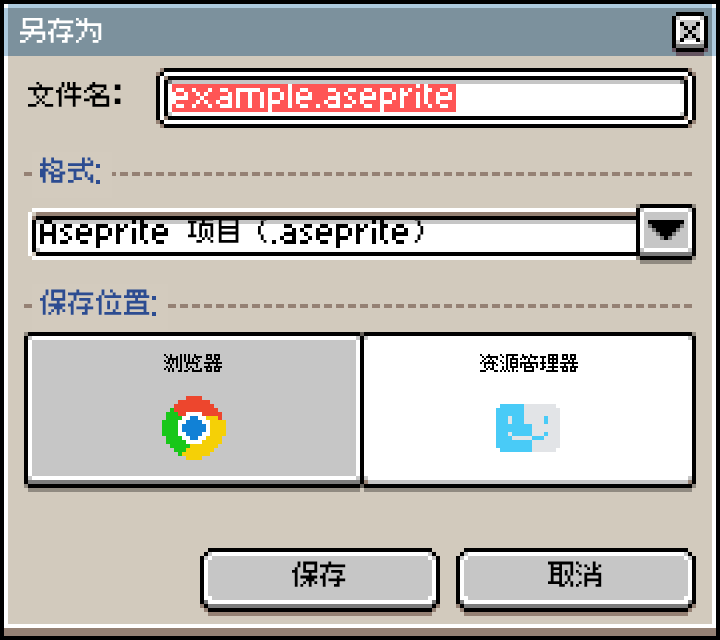
| 位置 | 用到的浏览器能力 | 不支持时 |
|---|---|---|
| 资源管理器 | File System Access API | 改为下载文件 |
| 浏览器 | IndexedDB + OPFS | 作品数据改存在 IndexedDB |
浏览器里的作品只在当前设备的当前浏览器中,不会同步。清除网站数据会把它们一起删除。详见使用指南。
资源管理器:直接写回原文件
支持 File System Access API 的浏览器(桌面版 Chrome、Edge 等),「打开」和「保存」调出的是系统的文件窗口。我们拿到的是文件句柄,而不是一份文件副本:
- 文件句柄存在 IndexedDB 里,下次选「保存」时写回同一个文件,不用再选位置。
- 写入时先请求读写权限,再用
createWritable()写入。 - 浏览器要求文件窗口必须由用户的点击直接触发,所以我们在点击后立即调用
showSaveFilePicker(),不在中间插入其他异步操作。 - 页面嵌在其他网站的 iframe 里时(比如游戏平台),浏览器不允许调出文件窗口,这时和不支持的浏览器一样,改为下载。
浏览器:IndexedDB 目录加 OPFS 数据
存进浏览器的作品,目录(名称、尺寸、修改时间、当前版本)始终存在 IndexedDB;作品数据优先存在 OPFS(源私有文件系统,浏览器给每个网站的一块私有磁盘空间)。浏览器需要同时支持 Worker、navigator.storage.getDirectory()、Web Locks 和可写文件句柄,才会使用 OPFS。存储方式在新建作品时决定,之后不会变,浏览器能力变化也不会让旧作品“找不到”。
OPFS 的读写放在专门的 Worker 里,用同步访问句柄(createSyncAccessHandle)循环写入、截断、刷盘。每次保存的流程如下:
几条约束保证了数据不会写坏:
- 已写入的数据只增不改。每个键只能写一次,写到一半失败的文件会被删掉。
- 只有最后一步的目录事务才会切换“当前版本”,而且要求当前版本没有被其他标签页抢先改过(比较并交换)。
- 多个标签页同时打开 Xprite 时,用 Web Locks 互斥写入。
- 沿
.aseprite块的边界切分,是为了让没改动的帧、图层落在同样的分段里。改一帧,只需要写入改动的那几段。
自动恢复
自动恢复和存进浏览器走的是同一条存储路径。编辑时,Xprite 默认每 2 分钟保存一次恢复数据,保留 7 天,间隔和保留天数在「编辑」→「首选项」→「文件」里修改。浏览器意外关闭后,在主页选「恢复文件...」找回作品。
分享链接:作品在 # 后面
「文件」→「分享…」不上传任何东西。作品被压缩后写进链接 #share= 之后的部分(URL 片段)。浏览器访问网址时不会把 # 之后的内容发给服务器,所以分享不经过任何服务器。
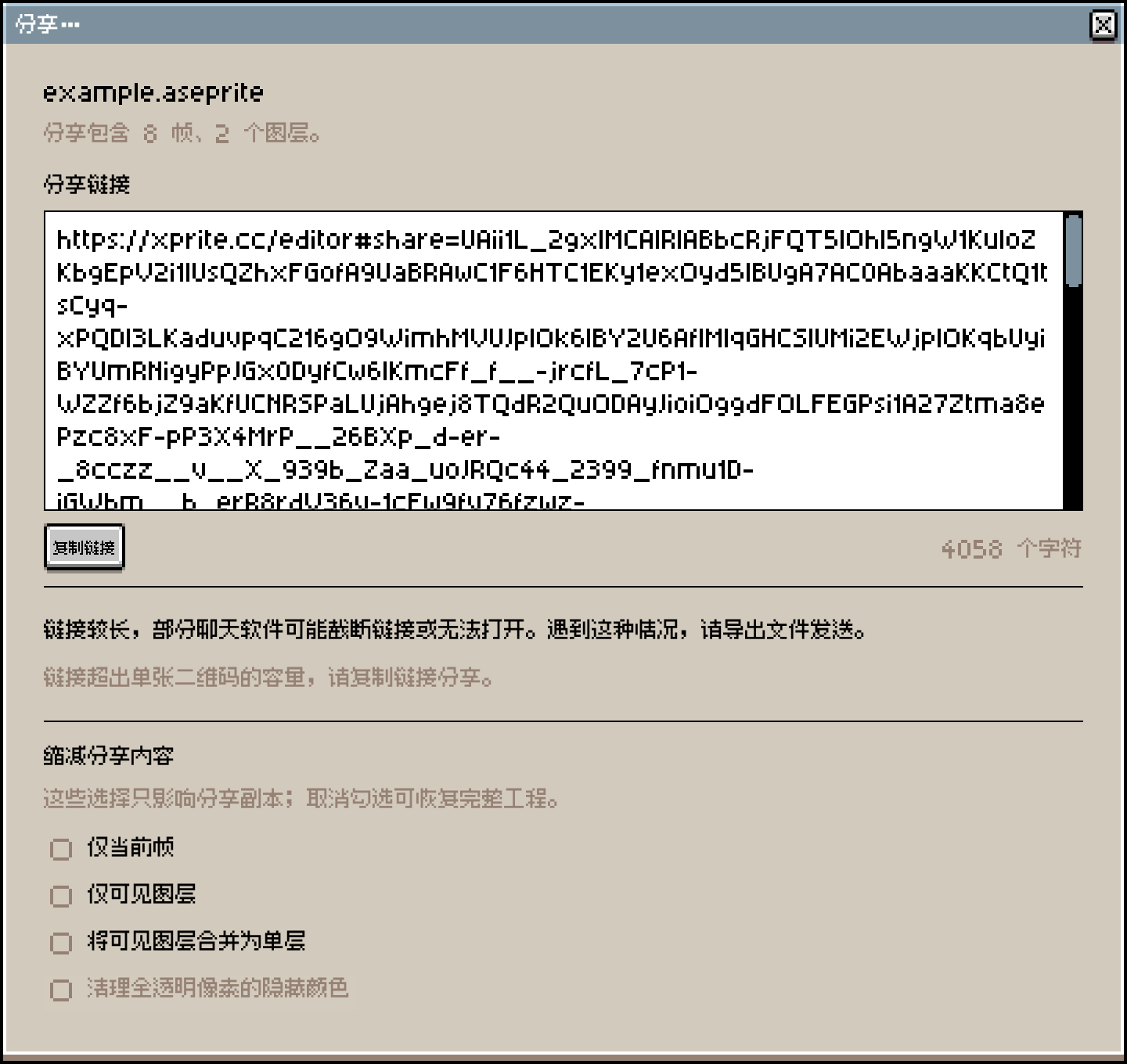
- 打包、压缩和解码都在 Worker 里完成。Zstd 用 WebAssembly 实现,先用 19 级压缩,1 MiB 以内的结果再用更高级别重压一次;WebAssembly 加载失败时只用 DEFLATE,链接照样能打开。
- 二维码的“字母数字模式”每个字符只占 5.5 位,比普通的字节模式紧凑,所以二维码用的是只含该模式字符的 Base43 编码。
- 打开链接时,编辑器读出
#share=之后的数据,立即用history.replaceState把它从地址栏里去掉,再交给 Worker 解码。 - 链接超过 1,800 个字符时提示部分聊天软件可能截断,超过 8,192 个字符时不生成链接。
链接里是完整的可编辑工程,获得完整链接的人都能打开,链接没有到期时间,也无法撤回。通过聊天软件发送链接或二维码时,作品数据也会交给该软件。
离线使用:一次缓存一个版本
添加到桌面或主屏幕后,Service Worker 会缓存编辑器,之后断网也能打开(缓存需要先联网打开一次编辑器,步骤见使用指南)。缓存策略的重点是“版本一致”:
- 构建时生成本版本的资源清单,每个文件附带 SRI 哈希。安装时用
cache.addAll一次性缓存整个清单,任何一个文件下载失败或哈希不符,整个版本都不会生效,不会出现新旧文件混用。 - 全部缓存成功后写入一个“就绪”标记,离线时只使用有标记的版本。
- 新版本安装后立即接管,但已经打开的页面继续使用旧版本的代码;文件名带哈希的旧资源会保留,供这些页面继续加载。
- 只缓存构建产物。统计、反馈接口和官网页面不经过缓存。
- 旧版本的缓存在所有编辑器窗口都关闭后才删除。
在支持的浏览器里,我们还会请求持久化存储(navigator.storage.persist()),减少浏览器在空间不足时清掉作品的可能。
触屏与手写笔
鼠标只有一个指针,触屏上却可能同时有一支笔和好几根手指。输入层按这些规则处理:
| 情况 | 处理 |
|---|---|
| 笔和手指同时接触 | 笔优先,打断正在进行的手指操作 |
| 检测到笔之后 | 单指默认改为平移画布,避免手掌误触 |
| 第二根手指落下 | 取消正在画的一笔,进入双指手势 |
| 双指捏合 | 缩放画布 |
| 两指、三指轻点 | 撤销、重做 |
| 手指按下后 | 先判断是轻点还是拖动,再开始编辑 |
拖动的判定阈值也按指针类型区分:手指移动超过 8 个 CSS 像素才算拖动,鼠标和笔只需 1 个像素。
更细的笔迹
浏览器为了节省性能,会把一帧内的多个 pointermove 合并成一个事件。用笔画画时,我们从 getCoalescedEvents() 取出被合并的全部采样点,每个点都带压力值。浏览器还提供预测的采样点,我们不用:预测点可能和实际笔迹不符,不能进入撤销记录。
/** Real samples only: predicted input must never reach document history. */
const coalesced = event.getCoalescedEvents?.() ?? [];
const actual = coalesced.filter(
  (point) => point.pointerId === event.pointerId && point.pointerType === "pen",
);
iPad 上的 Apple Pencil
在 iPad 的 Safari 里,Apple Pencil 的触摸默认会触发系统行为,例如文字选择和“随手写”。React 的触摸监听是被动的(passive),不能阻止默认行为,所以我们在画布和可拖动的控件上直接注册一个非被动的原生 touchstart 监听,只在 touchType 为 stylus 时调用 preventDefault()。输入框等可编辑区域不受影响,仍然可以用随手写输入文字。
布局:从桌面窗口到手机竖屏
Xprite 的界面照着 Aseprite 1.3 还原:对话框的尺寸和控件位置取自 Aseprite 1.3.18 的实测数据,并有测试保证一致;主题贴图沿用 Aseprite 的像素风格;中文界面使用缝合像素字体。
宽屏上是熟悉的桌面布局:顶部菜单栏,左边调色板,右边工具栏,底部时间轴。
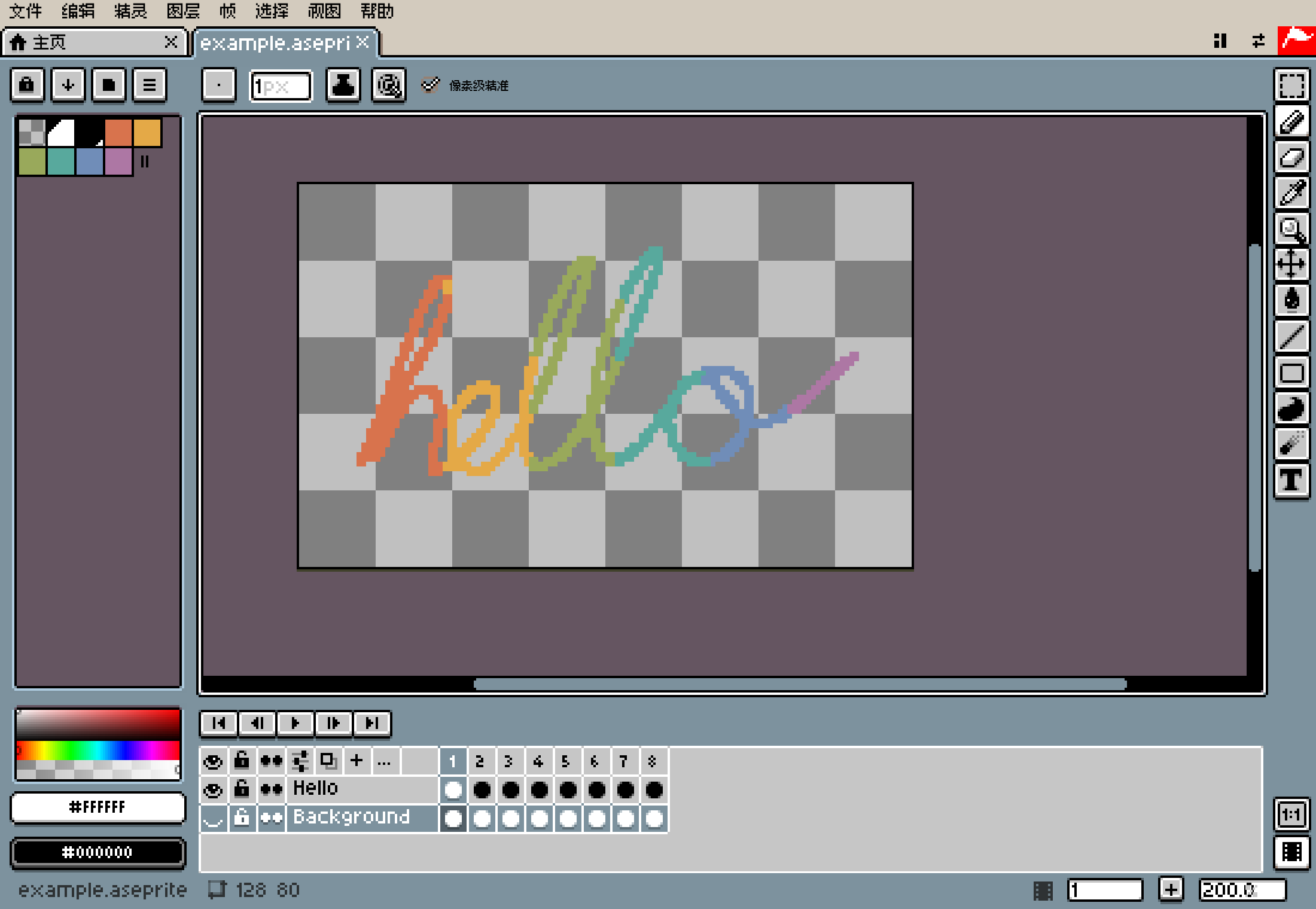
手机竖屏放不下这套布局。「工作区布局」设为「自动」时(默认),我们根据可用区域选择布局;也可以手动固定为「宽屏布局」或「紧凑布局」,详见使用指南。判断规则如下:
| 判断依据 | 条件 | 结果 |
|---|---|---|
| 可用区域宽高比 | ≥ 1.2 | 宽屏布局:面板分列四周 |
| 可用区域宽高比 | < 1.2 | 紧凑布局:工具栏横排在顶部,调色板和时间轴叠成标签页放在画布下方 |
| 可用区域宽度 | < 768 CSS 像素 | 界面改用紧凑密度 |
| 触摸点数或指针精度 | 有触摸点,或 (pointer: coarse) |
进入触屏交互模式 |
紧凑布局里,菜单栏收进左上角的 ☰ 按钮,界面避开刘海和圆角等安全区域:
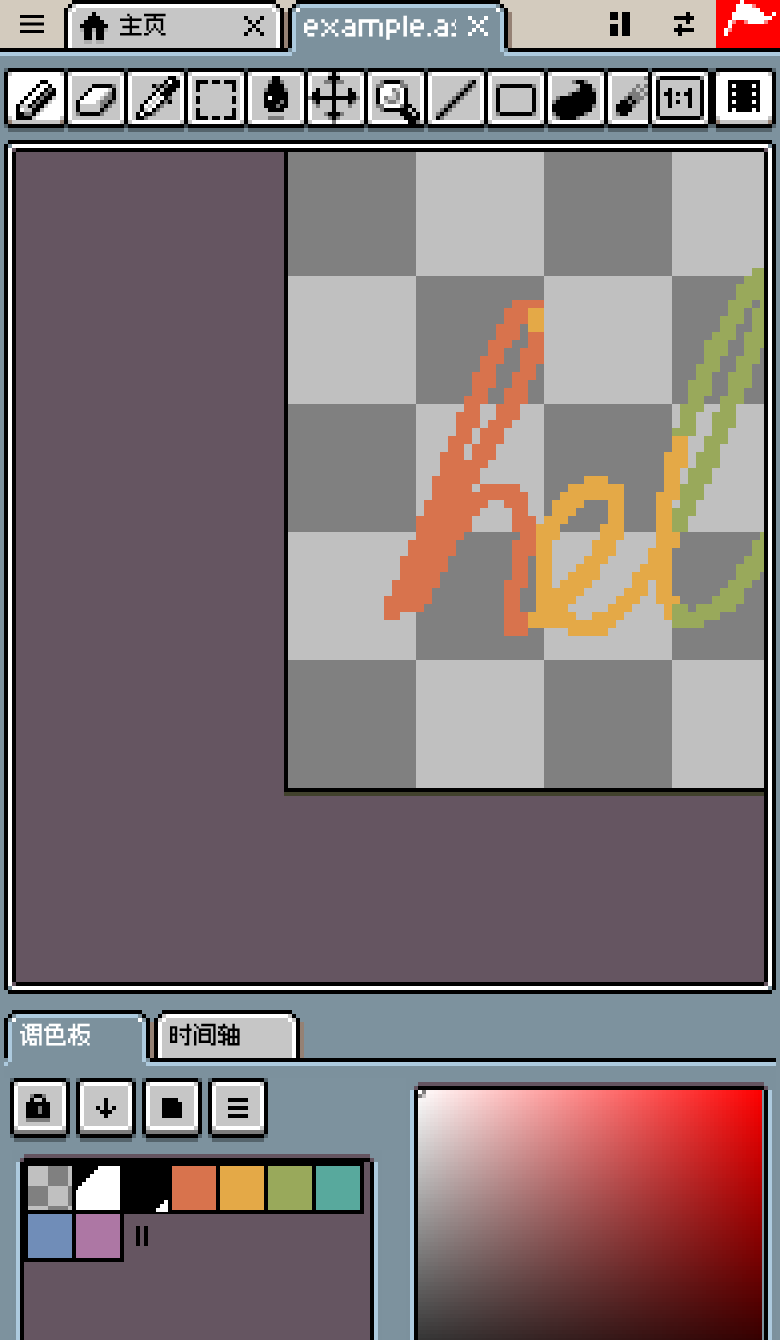
布局和交互模式是两个独立的判断:横放的 iPad 用宽屏布局,同时进入触屏交互模式;把电脑浏览器窗口拉窄,会切到紧凑布局,但仍按鼠标操作处理。
Xprite 会发出的数据
编辑、保存和分享都不联网。会发出的数据只有两类:
| 数据 | 发送时机 | 包含 | 不包含 |
|---|---|---|---|
| 使用统计 | 使用正式网页版时 | 页面访问、功能使用、错误类别、浏览器能力、大致位置 | 作品像素、文档名称、本地文件路径 |
| 反馈 | 提交「问题与建议」时 | 反馈类型、内容、选填的邮箱、本次访问信息 | — |
使用统计发送到 PostHog Cloud(美国):
- 访客标识保存在浏览器的
localStorage里。 - 补充大致位置后,原始 IP 地址被丢弃。
- 会话录屏和自动点击采集均已关闭。
- 浏览器开启“不跟踪(Do Not Track)”后重新打开 Xprite,此后不再发送使用数据。
完整说明见隐私说明。
开源
以上提到的实现都能在 GitHub 上找到源代码,编辑器代码采用 GPL-2.0-only 许可。