Aseprite iPad 版はある?無料の方法とアプリ 3 種を比較
Aseprite に iPad 版はありません。公式のダウンロードは Windows、macOS、Ubuntu 向けだけです。iPad で .aseprite プロジェクトの作業を続けるには、この形式を読める別のエディターが必要です。主な方法は 2 つあります。
- 無料で描き続ける:Safari で Xprite を開いてプロジェクトを読み込み、作業が終わったら
.asepriteに保存し直します。インストールもアプリ内課金もありません。 - iPad アプリを買う:Pixquare、Resprite、Pixaki Pro はどれも
.asepriteプロジェクトを読み込めて、Apple Pencil のダブルタップに対応しています。前の 2 つは Apple Pencil Pro のスクイーズにも対応しています。
違いは価格だけではありません。4 つのエディターの機能を表で比較します。
| Xprite | Pixquare | Resprite | Pixaki Pro | |
|---|---|---|---|---|
| 価格 | 🆓 無料、アプリ内課金なし | 💰 買い切り、全端末版 $24.99 | 💰 サブスクまたは買い切り | 💰 Intro は無料、Pro は有料 |
| プラットフォーム | ✅ ブラウザ | ✅ iPhone、iPad、Mac | ✅ iPhone、iPad、Android、Windows、Mac | ⚠️ iPad のみ |
.aseprite の読み込み |
✅ そのまま開く | ✅ 元の形式のまま保持できる | ⚠️ .resprite に変換、一部欠落 |
✅ 対応 |
.aseprite のエクスポート |
✅ 元の形式で書き出す | ✅ 対応 | ⚠️ 一部のエフェクトが失われる | ✅ レイヤーとセルを保持 |
| オニオンスキン | ✅ 対応、タグも使える | ✅ 対応 | ✅ 対応、クリップも使える | ✅ 対応、ホールドフレームも使える |
| タイルマップ | ✅ 編集可能 | ✅ アニメーション可能 | ⚠️ 対応、ただし読み込んだものは編集不可 | — |
| Apple Pencil のダブルタップ | ❌ 非対応 | ✅ システム設定に従う | ✅ カスタマイズ可能 | ✅ 対応 |
| スクイーズ | ❌ 非対応 | ✅ メニューかパレットを開く | ✅ カスタマイズ可能 | — |
| オフライン | ⚠️ 最初に一度オンラインで開く | ✅ プロジェクトは端末に保存 | ✅ プロジェクトは端末に保存 | ✅ プロジェクトは端末に保存 |
| 端末間の同期 | ⚠️ 手動でファイルを保存 | ✅ iCloud 同期 | ⚠️ 手動で .resprite をエクスポート |
✅ iCloud 同期 |
Pixquare、Resprite、Pixaki が得意なこと
この 3 つのアプリは、Apple Pencil と指での操作に最も強みがあります。
| ダブルタップ | スクイーズ | 1 本指 | |
|---|---|---|---|
| Pixquare | システム設定に従う | ツールメニューかパレットを開く | スクロール、またはフレームとレイヤーの切り替え |
| Resprite | 6 つの操作から選べる | 同様の操作を割り当て可能 | — |
| Pixaki | Apple Pencil(第 2 世代)で対応 | — | 現在のツール、消しゴム、スクロール、または何もしない |
操作と価格の詳細は次のとおりです。
- Pixquare:キャンバスでペンだけが描画するように設定できます。その場合、1 本指はスクロールか、フレームとレイヤーのスワイプ切り替えになります。iPhone 専用版は $7.99、初回ダウンロードから 3 日以内なら全端末版が $19.99 です。
- Resprite:ダブルタップには消しゴム、スポイト、前のツール、バケツ、鉛筆、元に戻すを割り当てられます。筆圧がしきい値を超えると 2 つ目の操作が起動し、ブラシサイズは筆圧に連動します。体験版はすべての形式を透かしなしでエクスポートできますが 1 日の上限があり、Premium で上限がなくなり、色調整、高度なアウトライン、対称描画、カスタムフォントが加わります。購入はアプリストア間で引き継がれませんが、同じ Apple アカウントなら iPhone と iPad で 1 回の購入を共有できます。Mac 版には Apple シリコン搭載の Mac が必要です。
- Pixaki:無料の Intro 版は、レイヤー 3 枚と参照レイヤー 1 枚、8 フレーム、160 × 160 のキャンバスまでに制限されます。Pro では
.asepriteの読み込みとエクスポート、一辺最大 8192 px・合計最大 2 MP のキャンバスが使えるようになります。iCloud に保存したプロジェクトは複数の端末で開け、他の人とは.pixakiファイルで共有します。
3 つとも PSD と動画のエクスポートにも対応していますが、Xprite は対応していません。Pixaki はアニメーションのタイミングの微調整にも向いています。タイムラインを左右にドラッグするとキャンバスが追従し、フレームを 2 倍の長さにすると 1 枚のホールドフレームになります。長さはプロジェクトのフレームレートに従うので、10 fps なら 1 倍は 0.1 秒、3 倍は 0.3 秒です。レイヤーはアニメーション、静止、参照の 3 種類があります。
Xprite を使うべき場合
同じ .aseprite ファイルをパソコンと iPad の間で行き来させていて、別のエディターを買いたくないなら、Xprite で十分です。ブラウザで動き、無料で、アプリ内課金もありません。8 ビットのインデックスカラーや 16 ビットのグレースケールのプロジェクトを開いてもカラーモードはそのままなので、すぐに描き続けられます。.aseprite、PNG、GIF、APNG、スプライトシートをエクスポートでき、JPEG と WebP はブラウザによります。
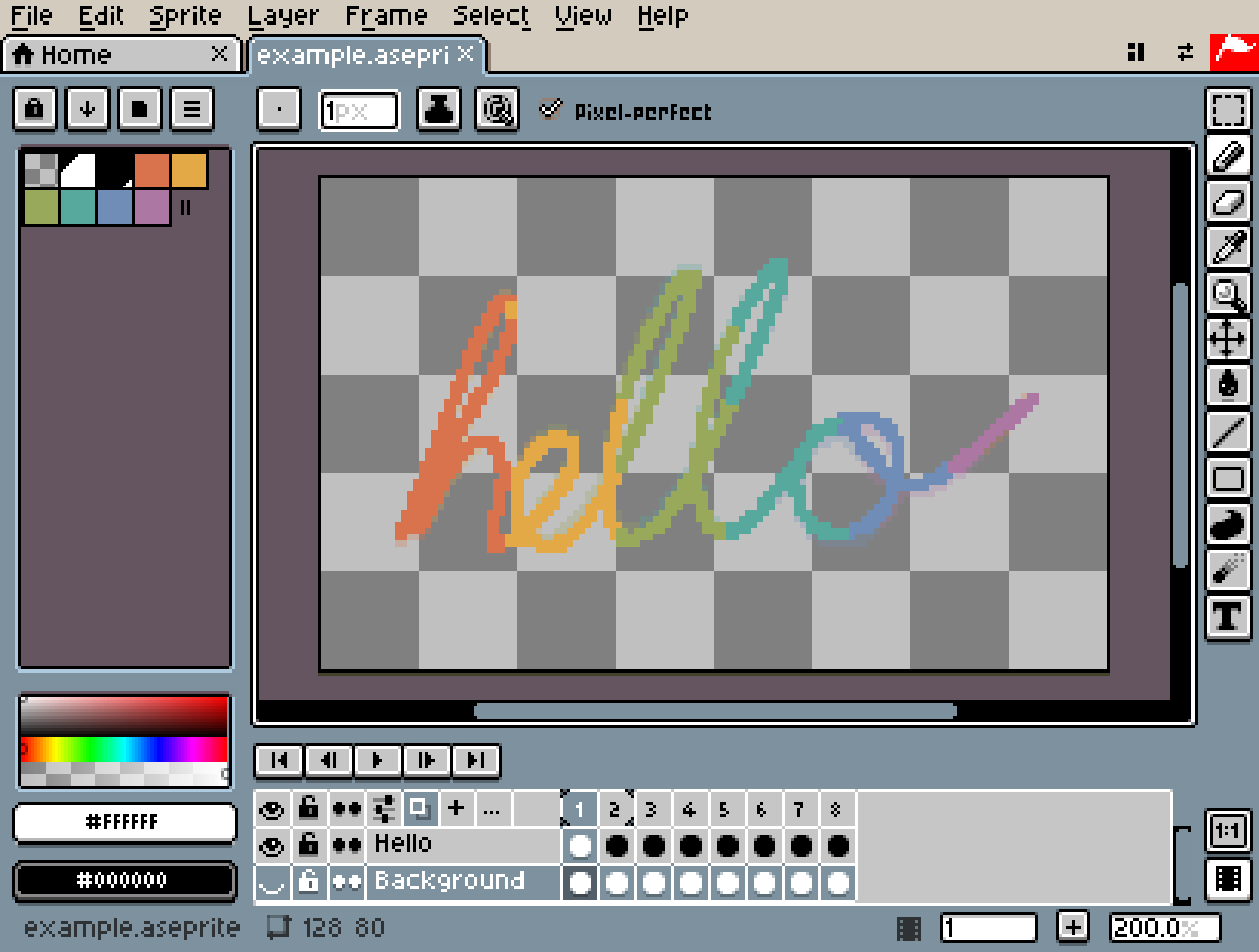
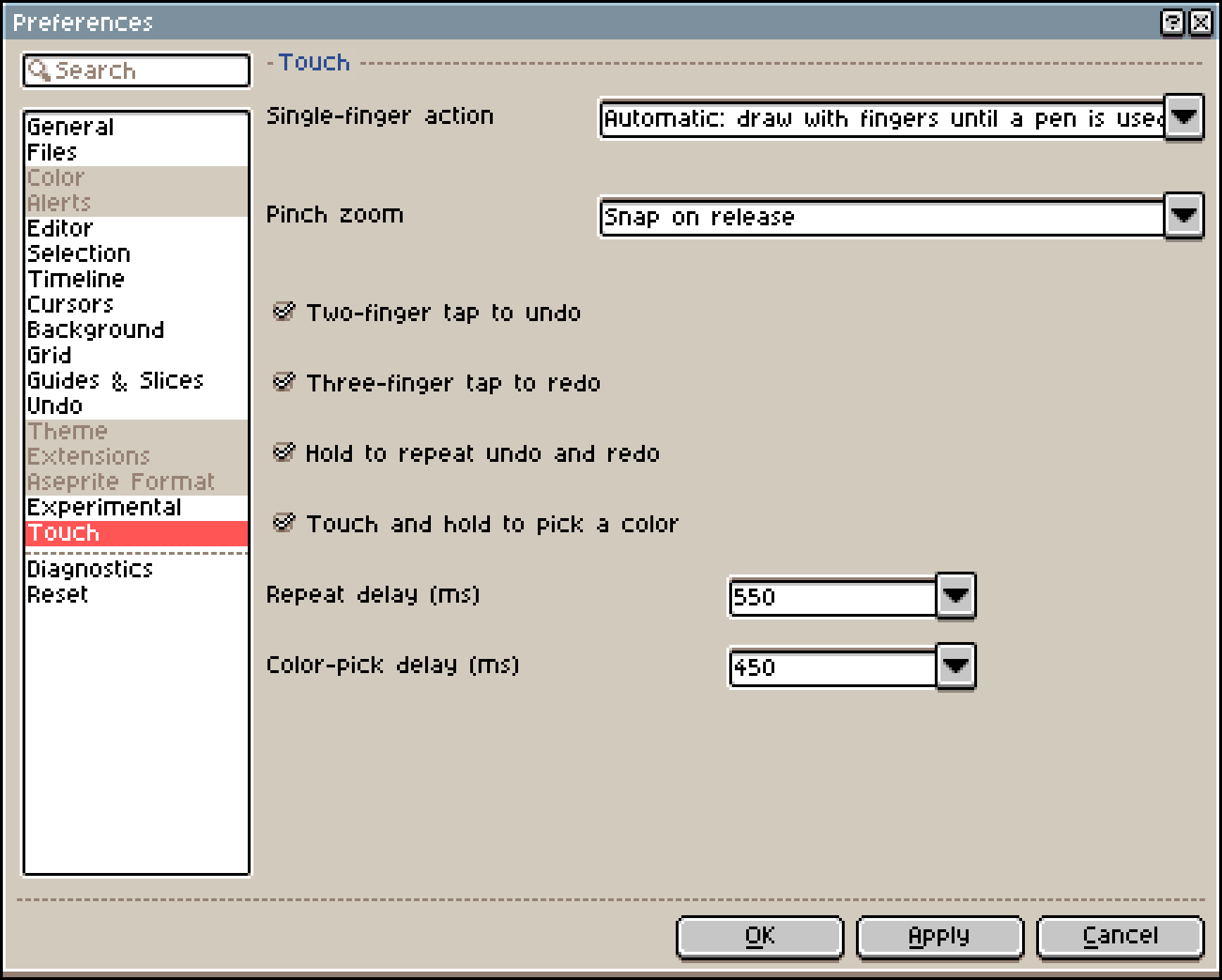
Xprite では Apple Pencil と指で役割を分けます。ペンを検出すると、ペンで描画し、指でスクロールします。ページを再読み込みした後は、もう一度ペンを使うと再び切り替わります。これは 編集 → 環境設定 → タッチ の 1本指の操作 にある 自動:ペンを使うまでは指で描画 の設定で、固定のオプションを選ぶこともできます。
キーボードがなくても、次の機能が役立ちます。
- ジェスチャー:2 本指タップで元に戻す、3 本指タップでやり直し、指を置いたままにすると繰り返します。スクロール、ズーム、長押しでの色の取得にも対応しています。オン・オフの切り替えは指とペンをご覧ください。
- ショートカットツールバー:表示 → 表示 → ショートカットツールバー でオンにします。選択範囲があるとき、矢印ボタンで 1 ピクセルずつ移動でき、縦横比を固定、中心から描画、ドラッグで複製 が修飾キーの代わりになります。ショートカットツールバーをご覧ください。
- ホーム画面に追加:Safari で共有ボタンをタップし、ホーム画面に追加 を選びます。オンラインで一度開いた後は、オフラインでも描けます。オフラインで開けない場合は、オンラインでもう一度開いてください。デスクトップに追加してオフラインで使うをご覧ください。
- 共有:ファイル → 共有... でプロジェクトを端末上でリンクや QR コードにまとめ、どこにもアップロードしません。相手が開くのはコピーなので、共同編集はできません。プロジェクトが大きすぎる場合は、ファイルをエクスポートしてください。

ただし、Xprite にはダブルタップやスクイーズの設定はありません。これらのジェスチャーを頼りにしているなら、上の 3 つのアプリのほうが合っています。
.aseprite ファイルを iPad に持ち込む方法
同じプロジェクトをパソコンと iPad で編集するには:
Xprite は .ase と .aseprite を開き、読み書きの際に次の内容を保持します。
- 画像レイヤー、レイヤーグループ、タイルマップレイヤー、タイルセット
- ミリ秒単位のフレーム表示時間
- タグの方向(順方向、逆方向、ピンポン、逆ピンポン)と繰り返し回数
- スライス
8・16・32 ビット以外の色深度のファイルや、キャンバスの一辺 32,768 ピクセル、4,096 フレーム、256 レイヤーの上限を超えるファイルは開けません。その場合も、開いているプロジェクトは置き換えられません。
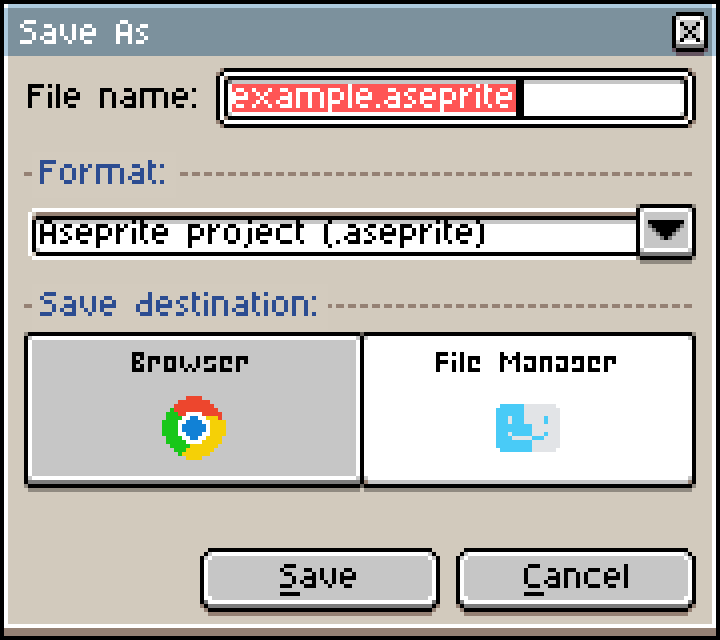
ファイル → 名前を付けて保存 には 2 つの保存先があります(手順は保存と復元)。
- ファイルマネージャー:この端末にファイルを保存します。ブラウザに保存ダイアログがない場合はダウンロードされます。
- ブラウザ:プロジェクトはこの端末のこのブラウザでのみ開き直せます。サイトのデータを消去すると、復元用バックアップも削除されます。
他の 3 つのアプリは、.aseprite プロジェクトを読み込むときにそれぞれ何かを変換します。
- Pixquare:読み込み時に
.pxに変換するか、元の形式のまま保持するかを選べます。元の形式のままにすると、自動保存、自動バックアップ、タイムラプスがオフになります。Pixquare は.asepriteのエクスポートにも対応しています。 - Resprite:プロジェクトは
.respriteに変換され、一部の情報が失われます。- フレームの表示時間は 100 ミリ秒単位に切り詰められ、それより短いものは 100 ミリ秒として扱われます
- 重なり合うタグとタグの繰り返し回数は保持されず、逆ピンポンはピンポンになります
- インデックスカラーは通常の色になり、パレットの色名は失われます
.asepriteファイル内のタイルマップはマップとして編集できません.asepriteにエクスポートし直すと、Resprite のタイルマップは通常のピクセルになり、アウトラインや影などのライブスタイルは画像に描き込まれず、グループの不透明度と合成モードは保持されません
- Pixaki:読み込みとエクスポートには Pro が必要で、エクスポートではレイヤーとセルが保持されます。フレームの長さはプロジェクトのフレームレート × ホールドフレーム数で、
.asepriteが保存するミリ秒単位の表示時間とは異なります。
PNG、GIF、スプライトシートにはレイヤーがありません。完成した作品の受け渡しには問題ありませんが、編集を続けるものは別に .aseprite のコピーを保存しておきましょう。アニメーション画像だけが必要なら Aseprite を GIF に、ブラウザでプロジェクトを開くだけなら Aseprite をオンラインで編集をご覧ください。
よくある質問
Aseprite に iPad 版はありますか?
いいえ。Aseprite は Windows、macOS、Ubuntu 向けにのみ提供されています。
.aseprite ファイルがなくても Xprite を使えますか?
はい。新しいキャンバスを作ってすぐに描いたりアニメーションを作ったりでき、.ase や .aseprite ファイルがあればいつでも読み込めます。
2 本指タップは Apple Pencil のダブルタップと同じですか?
いいえ。2 本指タップは指でキャンバスをタップすることで、Xprite では初期設定で元に戻すに使われます。ダブルタップは Apple Pencil の側面をタップすることです。Xprite にはその設定がなく、Pixquare、Resprite、Pixaki にはあります。
使い心地を確かめるには、Safari で Xprite を開き、プロジェクトを読み込んで、元に戻す、フレームの切り替え、保存を試してみてください。
