在线编辑 Aseprite:4 个浏览器工具对比
Aseprite 只有桌面版,官方提供 Windows、macOS 和 Ubuntu 三种平台的安装包。所以要在浏览器里打开 .aseprite 工程,就得换一个能读这种文件的工具。Xprite、Novaboard、Manabit 和 Pixelorama 都能导入 .aseprite,差别在于导入后保留多少内容、能不能存回 .aseprite,以及要不要登录:
- 只想看看文件,或者导出一张 PNG、一段 GIF:用 Xprite 查看器。
- 改完还要交回给用 Aseprite 的人:用 Xprite 或 Pixelorama,这两个都能存回
.aseprite。 - 主要在浏览器里画新动画,输出 GIF、视频或游戏素材:Novaboard 和 Manabit 也值得看看。
| Xprite | Novaboard | Manabit | Pixelorama | |
|---|---|---|---|---|
| 价格 | 🆓 免费 | 🆓 免费 | 🆓 免费版有额度 | 🆓 免费 |
| 账号 | ✅ 不需要 | ✅ 不需要 | ⚠️ 保存要登录 | — |
导入 .aseprite |
✅ 按原格式打开 | ✅ 支持 | ⚠️ 转成图层动画 | ⚠️ 不含切片、蒙版 |
存回 .aseprite |
✅ 支持 | — | — | ✅ v1.2.2 起支持 |
| 其他导出 | ✅ PNG、GIF、APNG、精灵表 | ✅ GIF、MP4、精灵表 | ✅ PNG、JPG、GIF、动画条 | ✅ PNG、GIF、APNG、精灵表 |
| 动画 | ✅ 帧、标签、洋葱皮 | ✅ 帧、标签、洋葱皮 | ✅ 图层动画、同步播放 | ✅ 帧、标签、音频图层 |
| 瓦片地图(Tilemap) | ✅ 可编辑 | ⚠️ 无缝平铺模式 | ✅ 地图编辑器 | ✅ 瓦片地图图层 |
| 离线与桌面版 | ⚠️ 先联网打开一次 | ✅ 可以离线用 | 💰 Windows 版需买断 | ✅ 免费桌面版 |
先用查看器看文件
收到别人发来的 .aseprite,往往只需要确认内容,或者截一帧发出去。这时用 Xprite 查看器就够了:
- 打开查看器,点「文件」→「打开文件…」,或者直接拖入
.ase、.aseprite。 - 播放动画,在「动画范围」里选一个标签,或者选「所有帧」。
- 点「文件」→「导出动画(.gif)」导出 GIF,或者点「导出当前帧(.png)」导出单帧 PNG。
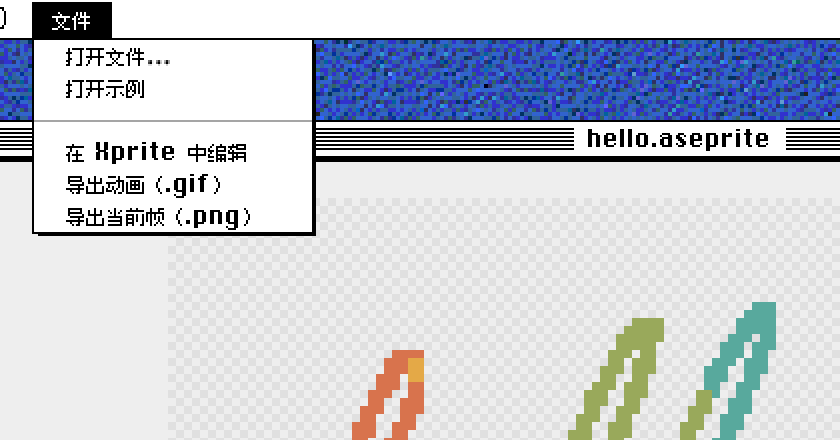
在查看器里隐藏图层只影响预览和导出,不会改动原文件。需要修改时,点「在 Xprite 中编辑」,编辑器打开的是原始文件。
在浏览器里改完再存回 .aseprite
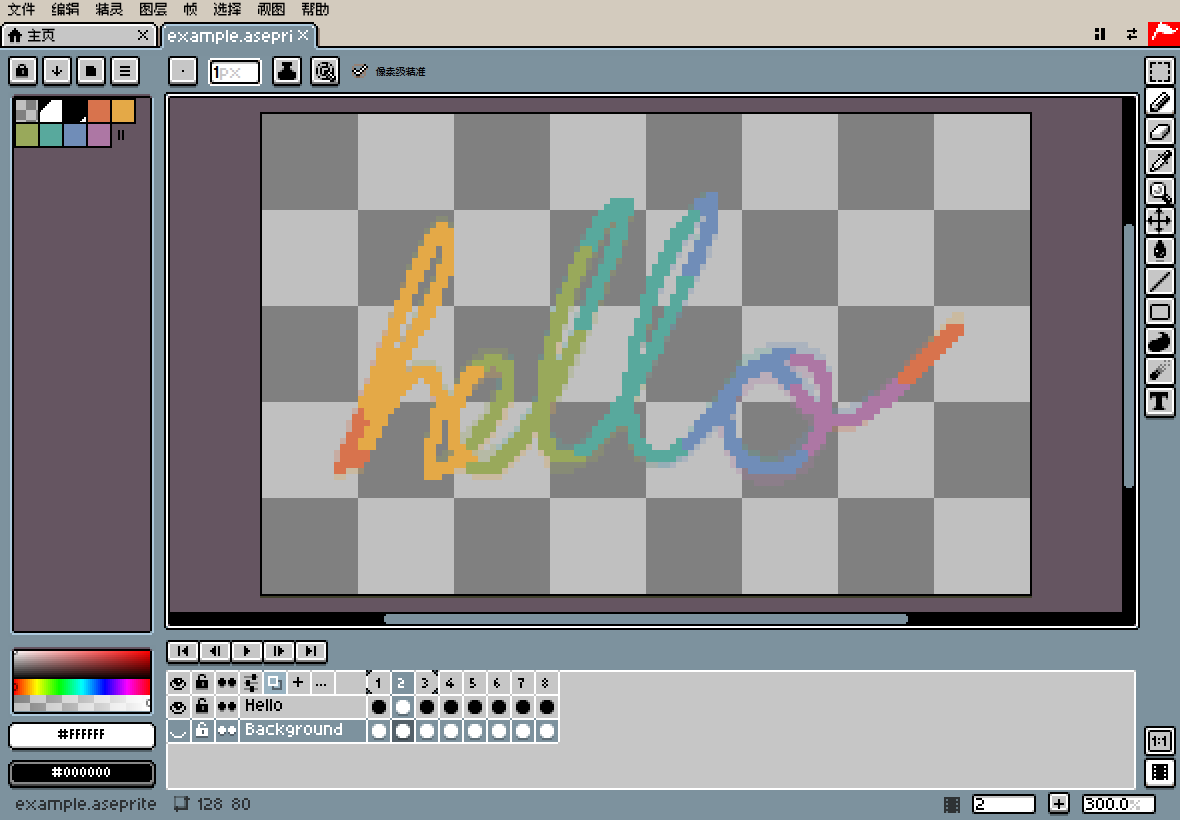
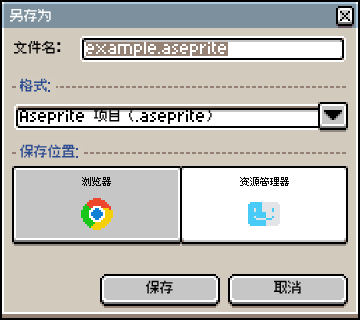
Xprite 编辑器按原格式读入 .ase 和 .aseprite,图层、图层组、瓦片地图、标签和以毫秒计的帧时长都会保留。改完以后,用「文件」→「另存为」→「资源管理器」把 .aseprite 存到设备上,再用 Aseprite 打开就能接着改。
下面几种文件 Xprite 打不开,当前打开的工程也不会受影响:
- 颜色深度不是 8、16 或 32 位
- 画布单边超过 32,768 像素
- 超过 4,096 帧或 256 个图层
「另存为」里的另一个位置是「浏览器」。存在这里的工程只能在同一台设备的同一个浏览器里打开,清除网站数据时也会一起删掉。要交给别人的文件,存到「资源管理器」更稳妥。
Pixelorama 从 v1.2.2(2026 年 9 月 9 日)起也能导出 .aseprite。不过它的导入不包括切片、单元格附加数据、颜色配置、外部文件和蒙版,灰度工程还会转成 RGBA。导入时没读进来的内容,导出时也不会恢复。
Novaboard、Manabit 和 Pixelorama 做得更好的地方
这三个工具更偏向在浏览器里从头画,各有 Xprite 没有的功能:
- Novaboard:不用安装也不用注册。除了
.aseprite,还能打开 PSD、ORA、GAL、PIXIL 和动态 GIF;导出 MP4 和 JSON 图集,图层支持色相、曲线、对比度等非破坏性调整。 - Manabit:同一个工程里可以放角色、瓦片集、地图和界面,地图编辑器(Map Builder)直接用瓦片集铺关卡。导出时可以把动画存成每行一个动画的 PNG 动画条,缩放倍数 1× 到 8×。免费版登录后有 1 个本地工程,以及 1 个云端工程和 25 MB 云存储;买断 License 后本地工程不限数量,并且可以用 Windows 桌面版。
- Pixelorama:开源免费,有 Windows、macOS、Linux 桌面版和网页版,Android 版还在实验阶段。时间轴支持音频图层,瓦片地图有矩形、等距和六边形三种。
什么时候还需要桌面版 Aseprite
如果工作流程依赖 Aseprite 的扩展、脚本或命令行导出,还是继续用桌面版。浏览器工具更适合查看文件、临时修改和交付成品。
常见问题
Aseprite 有网页版吗?
官方没有。Aseprite 只提供 Windows、macOS 和 Ubuntu 版。
.ase 和 .aseprite 有区别吗?
没有区别,两者是同一种格式。Xprite 两种扩展名都能打开。
在浏览器里打开的文件会上传吗?
Xprite 查看器在本地处理文件,不上传云端。编辑器存到「浏览器」的工程也只留在当前设备。
想直接动手,可以在查看器中打开文件,或者用 Xprite 编辑。只需要导出动图的话,可以看 Aseprite 转 GIF;在 iPad 上编辑的方案见 iPad 上的 Aseprite。
