使用指南
保存与恢复
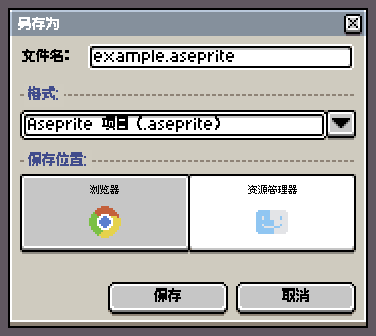
「文件」→「另存为」有两个保存位置:
- 「浏览器」:作品只存在当前设备的当前浏览器里,不会同步,之后从主页的「最近文件」重新打开。
- 「资源管理器」:作品存成设备上的
.aseprite或.png文件,之后用「文件」→「打开...」打开。浏览器不支持保存窗口时,会改为下载文件。
清除网站数据会同时删除浏览器里的作品和恢复备份。换设备、换浏览器或清除数据之前,先用「资源管理器」另存一份。
页面提示“修改尚未保存到此浏览器。”时,作品保持打开,点「重试保存」,或者用「另存为」→「资源管理器」存一份文件。
Xprite 默认每 2 分钟保存一次恢复数据,已编辑的精灵数据保留 7 天,两项都在「编辑」→「首选项」→「文件」里修改。浏览器意外关闭后,在主页选「恢复文件...」,从「以前的会话」里恢复作品。
要删除浏览器副本,先关闭作品,再在「最近文件」里打开这个作品的菜单,选「删除浏览器副本」。浏览器项目、缓存图像和恢复备份会一起删除,已经存到设备上的文件不受影响。
打开与导出文件
「文件」→「打开...」可以打开:
- Aseprite 工程
.ase.aseprite:保留图层、帧和标签。 - PNG、JPEG 等图片:当前浏览器能解码的格式都可以。
- 动图 GIF、WebP:每一帧导入为一帧。
精灵表用「文件」→「导入精灵表」打开,选择边界来识别各帧。
Aseprite 工程的上限:宽、高各不超过 32,768 像素,最多 4,096 帧、256 个图层。Xprite 还没有实现 Aseprite 的全部功能,不能运行 Aseprite 脚本和扩展,个别工程可能无法完全兼容。
打开照片,或者无法判断是否为像素画的图片时,会弹出「像素化图像」:
- 设置宽度、高度(1–16,384)和颜色数(2–256),点「像素化并导入」。
- 点「保留原始设置」按原图导入。
导出入口都在「文件」→「导出」里:
- 「导出为...」:单张图片 PNG、JPEG、WebP;动图 GIF、APNG、WebP。
- 「导出精灵表」:PNG,可同时输出「JSON 数据」。
- 「导出瓦片集」:PNG,当前图层是瓦片地图图层时可用。
部分浏览器不能导出 JPEG 或 WebP,会提示“当前浏览器不支持 JPEG 导出”或“当前浏览器不支持 WebP 导出”,换用 PNG 即可。
提示“无法打开”时,按顺序检查:
- 文件是 Aseprite 工程,或者当前浏览器支持的图片格式。
- 文件完整,没有在下载或传输中损坏。
- Aseprite 工程没有超出上面的尺寸、帧数和图层上限。
调整工作区
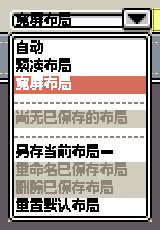
面板布局由文档标签栏旁的「工作区布局」按钮控制。

- 拖动面板手柄或标签,按落点提示停靠、并排放置,或者合并成标签组。
- 打开面板手柄或标签的菜单,可以让面板浮动,或者选「收起为按钮」。
「自动」模式按窗口大小选择布局。调好的布局可以用「另存当前布局…」保存;之后再调整已保存的布局会直接覆盖它,想保留旧配置就先另存一份。
显示与隐藏控件
菜单栏和各个工具栏的开关都在「视图」→「显示」里。
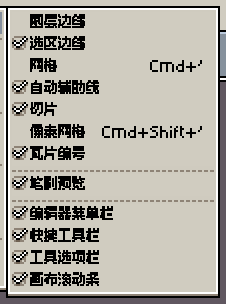
隐藏菜单栏以后,点文档标签栏左侧的「菜单」按钮,可以重新打开「视图」→「显示」。隐藏工具选项栏以后,点一下当前选中的工具就能打开参数面板。
工具栏放不下时,沿工具栏方向滑动即可;横向工具栏也支持滚轮和触控板滚动。
鼠标、触控板与快捷键
默认情况下,鼠标滚轮缩放画布,触控板双指滑动平移、捏合缩放。
设备类型识别不准时,在「编辑」→「首选项」→「编辑器」→「滚轮设备」里指定「鼠标滚轮」或「触控板」。画布的滚轮缩放和双指滑动缩放也在这里设置。
某个快捷键被浏览器或系统占用时,可以改用菜单、快捷工具栏,或者在「编辑」→「键盘快捷键」里换一个绑定。
手指与笔
默认手势:
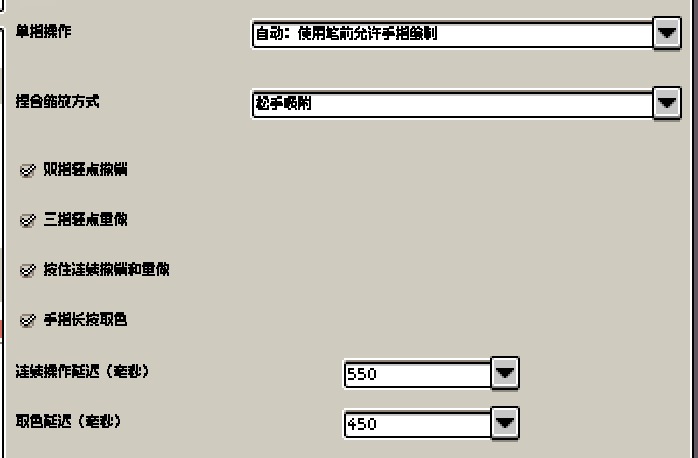
- 双指拖动:平移画布。
- 双指捏合:缩放,松手时吸附到缩放档位。
- 双指轻点:撤销。
- 三指轻点:重做。
- 双指或三指按住不动:连续撤销或重做。
- 单指长按:取色。
单指默认用来绘制;用过笔以后,改为笔负责绘制、手指负责平移。
要固定单指的用途,在「编辑」→「首选项」→「触摸」→「单指操作」里选「手指绘制」或「手指导航」。捏合方式、撤销和重做手势、长按取色及其延迟也在这里调整。
快捷操作栏
快捷工具栏从「视图」→「显示」→「快捷工具栏」打开。选区方向按钮每次移动 1 像素;「约束比例」「从中心绘制」和「拖动复制」可以代替对应的键盘修饰键。


矩形选区、椭圆选区和套索处于「替换选区」或「交集选区」模式时,轻点选区外就能取消选区。单指设为平移时同样可以这样取消,拖动则仍然平移画布。
粘贴外部图片
从其他应用粘贴图片时,浏览器可能会请求剪贴板权限。粘贴失败的话,可以把图片当作文件打开,再在 Xprite 里复制到目标作品。
从屏幕取色
按住 Alt(Mac 上是 Option)点前景色或背景色按钮,可以从编辑器以外的地方取色。
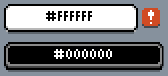
屏幕取色需要桌面版 Chrome 或 Edge,并通过 HTTPS 或 localhost 访问。浏览器不支持时,先在 Xprite 里打开那张图片,再从图上取色。
添加到桌面与离线使用
- Chrome 或 Edge:选「帮助」→「添加到桌面」;没有这一项时,用浏览器菜单里的「安装应用」。
- Mac 上的 Safari 浏览器:选「文件」→「添加到程序坞…」。
- iPhone 或 iPad 上的 Safari 浏览器:轻点「共享」→「添加到主屏幕」;「共享」可能在页面菜单里。

离线使用前,先联网打开一次编辑器。离线打不开时,联网重新打开一次即可。
导出动森图案
在 文件 → 导出… 的 导出格式 → 游戏与手工 → 动森 中,点击原图格子选择要下载的二维码。靠近选中格子的右边、下边或右下角,拖动调整尺寸。靠近格网起点拖动可移动格网;上方、左侧的间距区域可调整对应间距。手柄在悬停时显示;触屏上先点按边缘显示手柄,再拖动。也可在左侧输入参数。
分享作品
选「文件」→「分享…」,点「复制链接」发给对方,或者点「保存二维码」。对方打开链接或扫码就能看到作品。作品压缩后写在链接 #share= 之后的部分,链接在本地生成,不会上传到服务器。
- 获得完整链接的人都能打开作品。链接没有到期时间,也无法撤回。
- 链接超过 1,800 个字符时,会提示部分聊天软件可能截断;超过 8,192 个字符时无法生成。
- 作品太大时,可以只分享当前帧或可见图层,或者导出文件发送。
- 链接太长时无法生成二维码,只能复制链接。
绘画过程回放
选「精灵」→「绘画过程」→「开始录制」开始记录。录完选「结束录制」打开回放,或者选「继续录制」接着记。
已录的内容在「绘画过程回放…」里查看:
- 「导出…」:保存为
.xprite-replay文件,之后用「打开回放…」播放。 - 导出按钮的下拉菜单:选「导出画布 GIF…」导出动图。
回放跟着浏览器里的作品一起保存,PNG 和 Aseprite 文件不包含回放。换浏览器或设备前,单独导出 .xprite-replay 文件。
浏览器与设备
文件读写、剪贴板、屏幕取色等能力取决于浏览器是否支持、是否授权。Xprite 没有设定最低浏览器版本,以「编辑」→「首选项」→「诊断」里「浏览器兼容性检查」的结果为准,打勾表示支持:
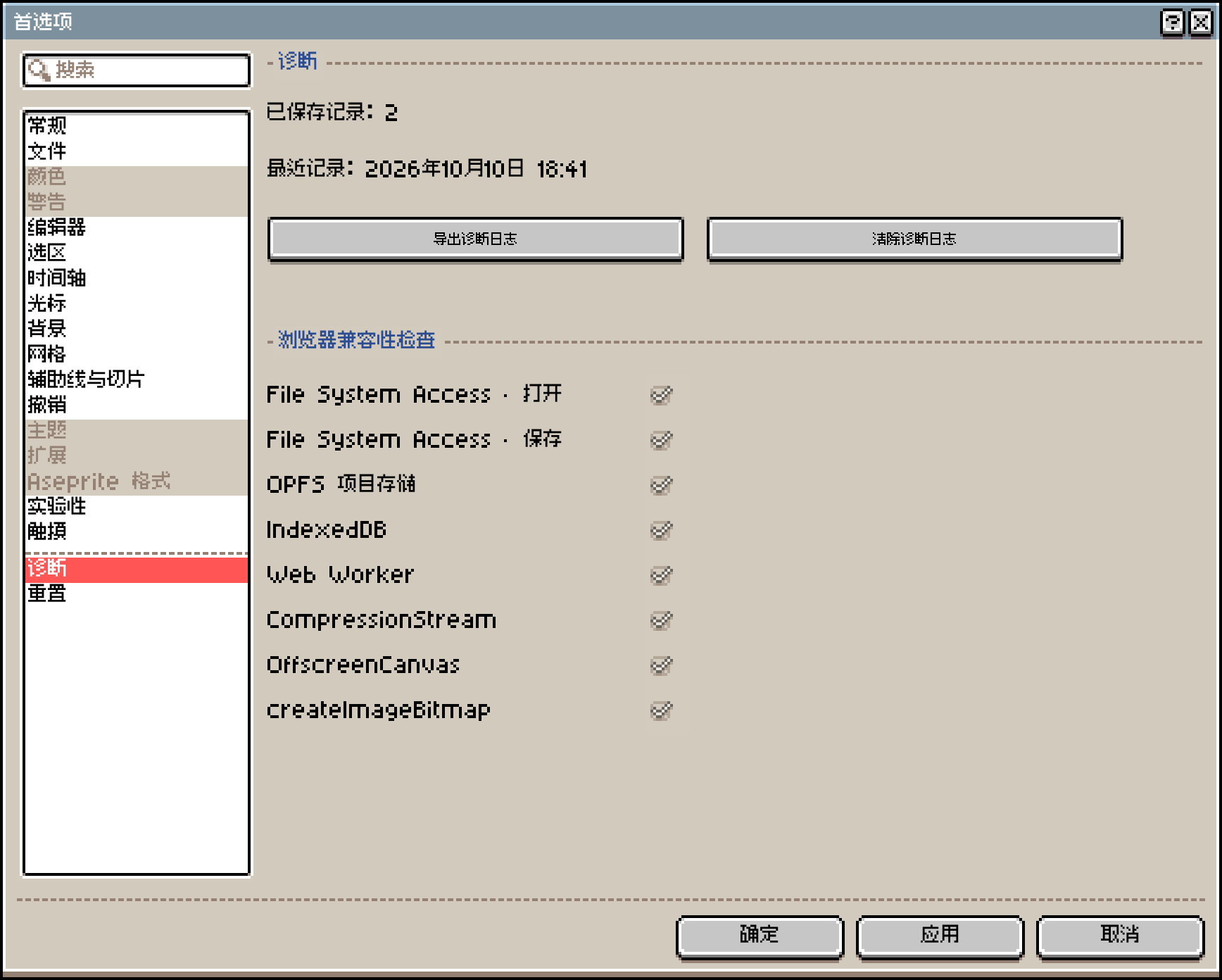
检查项不支持时的影响:
- ⚠️ File System Access · 打开:改用浏览器自带的文件选择框。
- ⚠️ File System Access · 保存:「资源管理器」改为下载文件。
- ⚠️ OPFS 项目存储:浏览器里的作品改存在 IndexedDB。
- ❌ IndexedDB:无法保存最近文件记录。
- ❌ Web Worker:链接分享和无损 WebP 导出不可用。
- ⚠️ CompressionStream:
.aseprite文件不压缩,体积更大。
常见提示:
- “此浏览器无法使用链接分享。”:浏览器不支持 Web Worker,改为导出文件发送。
- “IndexedDB 不可用;此浏览器无法保存最近文件记录。”:浏览器禁用或限制了网站存储,改存到「资源管理器」。
- “最近文件存储被另一个浏览器标签页阻塞。”:同时开着多个 Xprite 标签页,关闭其他标签页后重试。
- “画布超出浏览器的容量限制。”:打开的 Aseprite 工程画布太大,超出浏览器能处理的范围。
画布尺寸、帧数和图层越多,占用的内存越多。手机和平板的内存比电脑少,打开大型作品时更容易失败或变慢。
常见问题
Xprite 收费吗?
不收费。Xprite 免费、开源,编辑器代码采用 GPL-2.0-only 许可,可复用的 UI 包采用 MIT 许可。
需要注册账号吗?
不需要。打开网页就能使用,没有账号,作品也不会同步到账号。
作品会上传到服务器吗?
不会。编辑、保存和分享都在浏览器里完成,Xprite 没有存放作品的服务器。会联网发送的只有网页统计和提交的反馈,都不包含作品。详见隐私说明和工作原理。
和 Aseprite 是什么关系?
Xprite 沿用了 Aseprite 的界面和操作方式,但它是独立项目,与 Aseprite 或 Igara Studio S.A. 没有关联,也没有获得其背书。
界面语言怎么切换?
界面语言默认跟随浏览器。手动切换:「编辑」→「首选项」→「常规」→「语言」。
作品不见了怎么办?
先在主页的「最近文件」里找;没有的话,选「恢复文件...」,在「以前的会话」里找。详见保存与恢复。
问题反馈
选「帮助」→「问题与建议」,或者点首页右侧的「反馈」。也可以在 GitHub Issues 提交问题。附上浏览器名称、设备和操作步骤。
需要诊断日志时,从「编辑」→「首选项」→「诊断」导出;编辑器的错误弹窗里也有导出入口。