에이스프라이트 아이패드 버전? 무료 방법과 앱 3종 비교
아이패드용 에이스프라이트(Aseprite)는 없습니다. 공식 다운로드는 Windows, macOS, Ubuntu용뿐입니다. 아이패드에서 .aseprite 프로젝트 작업을 이어 가려면 이 형식을 읽을 수 있는 다른 에디터가 필요합니다. 크게 두 가지 방법이 있습니다.
- 무료로 계속 그리기: Safari에서 Xprite를 열어 프로젝트를 가져오고, 작업이 끝나면
.aseprite로 다시 저장합니다. 설치할 것도, 인앱 결제도 없습니다. - 아이패드 앱 구입: Pixquare, Resprite, Pixaki Pro는 모두
.aseprite프로젝트를 가져올 수 있고 Apple Pencil 더블 탭을 지원합니다. 앞의 두 앱은 Apple Pencil Pro의 스퀴즈도 지원합니다.
차이는 가격만이 아닙니다. 네 에디터의 기능을 표로 비교했습니다.
| Xprite | Pixquare | Resprite | Pixaki Pro | |
|---|---|---|---|---|
| 가격 | 🆓 무료, 인앱 결제 없음 | 💰 일회성, 전체 기기용 $24.99 | 💰 구독 또는 일회성 | 💰 Intro는 무료, Pro는 유료 |
| 플랫폼 | ✅ 브라우저 | ✅ iPhone, iPad, Mac | ✅ iPhone, iPad, Android, Windows, Mac | ⚠️ iPad 전용 |
.aseprite 가져오기 |
✅ 바로 열기 | ✅ 원본 형식 유지 가능 | ⚠️ .resprite로 변환, 일부 손실 |
✅ 지원 |
.aseprite 내보내기 |
✅ 원본 형식으로 저장 | ✅ 지원 | ⚠️ 일부 효과 손실 | ✅ 레이어와 셀 유지 |
| 어니언 스킨 | ✅ 지원, 태그도 사용 | ✅ 지원 | ✅ 지원, 클립도 사용 | ✅ 지원, 홀드 프레임도 사용 |
| 타일맵 | ✅ 편집 가능 | ✅ 애니메이션 가능 | ⚠️ 지원하지만 가져온 것은 편집 불가 | — |
| Apple Pencil 더블 탭 | ❌ 미지원 | ✅ 시스템 설정을 따름 | ✅ 사용자 지정 가능 | ✅ 지원 |
| 스퀴즈 | ❌ 미지원 | ✅ 메뉴나 팔레트 열기 | ✅ 사용자 지정 가능 | — |
| 오프라인 | ⚠️ 처음 한 번은 온라인에서 열기 | ✅ 프로젝트를 기기에 저장 | ✅ 프로젝트를 기기에 저장 | ✅ 프로젝트를 기기에 저장 |
| 기기 간 동기화 | ⚠️ 직접 파일 저장 | ✅ iCloud 동기화 | ⚠️ 직접 .resprite 내보내기 |
✅ iCloud 동기화 |
Pixquare, Resprite, Pixaki가 더 잘하는 것
이 세 앱은 Apple Pencil과 손가락 입력에 가장 강합니다.
| 더블 탭 | 스퀴즈 | 한 손가락 | |
|---|---|---|---|
| Pixquare | 시스템 설정을 따름 | 도구 메뉴나 팔레트 열기 | 화면 이동, 또는 프레임과 레이어 전환 |
| Resprite | 6가지 동작 중 선택 | 비슷한 동작을 지정 가능 | — |
| Pixaki | Apple Pencil(2세대)에서 지원 | — | 현재 도구, 지우개, 화면 이동, 또는 없음 |
조작과 가격에 대한 자세한 내용은 다음과 같습니다.
- Pixquare: 캔버스에서 펜으로만 그리도록 설정할 수 있습니다. 그러면 한 손가락은 화면 이동이나 프레임·레이어 사이를 넘기는 데 쓰입니다. iPhone 전용 버전은 $7.99이고, 처음 다운로드한 뒤 3일 안에는 전체 기기용 버전이 $19.99입니다.
- Resprite: 더블 탭에 지우개, 스포이드, 이전 도구, 페인트 통, 연필, 실행 취소를 지정할 수 있습니다. 필압이 기준을 넘으면 두 번째 동작이 실행되고, 브러시 크기는 필압을 따릅니다. 체험판은 모든 형식을 워터마크 없이 내보내지만 하루 한도가 있으며, Premium은 한도를 없애고 색 조정, 고급 외곽선, 대칭, 사용자 글꼴을 추가합니다. 구매 내역은 앱 스토어끼리 이어지지 않지만, 같은 Apple 계정이라면 iPhone과 iPad가 한 번의 구매를 공유합니다. Mac 버전은 Apple 실리콘 Mac이 필요합니다.
- Pixaki: 무료 Intro 버전은 레이어 3개와 참조 레이어 1개, 프레임 8개, 160 × 160 캔버스로 제한됩니다. Pro는
.aseprite가져오기·내보내기와 한 변 최대 8192px, 전체 최대 2MP 캔버스를 제공합니다. iCloud에 저장한 프로젝트는 여러 기기에서 열 수 있고, 다른 사람과는.pixaki파일로 공유합니다.
세 앱 모두 PSD와 영상도 내보낼 수 있지만 Xprite는 그렇지 않습니다. Pixaki는 애니메이션 타이밍을 세밀하게 다듬기에도 좋습니다. 타임라인을 좌우로 끌면 캔버스가 따라오고, 프레임을 2배 길이로 정하면 홀드 프레임 한 장이 됩니다. 길이는 프로젝트 프레임 레이트를 따르므로 10fps라면 1배는 0.1초, 3배는 0.3초입니다. 레이어는 애니메이션, 정지, 참조의 세 종류가 있습니다.
Xprite를 쓰면 좋은 경우
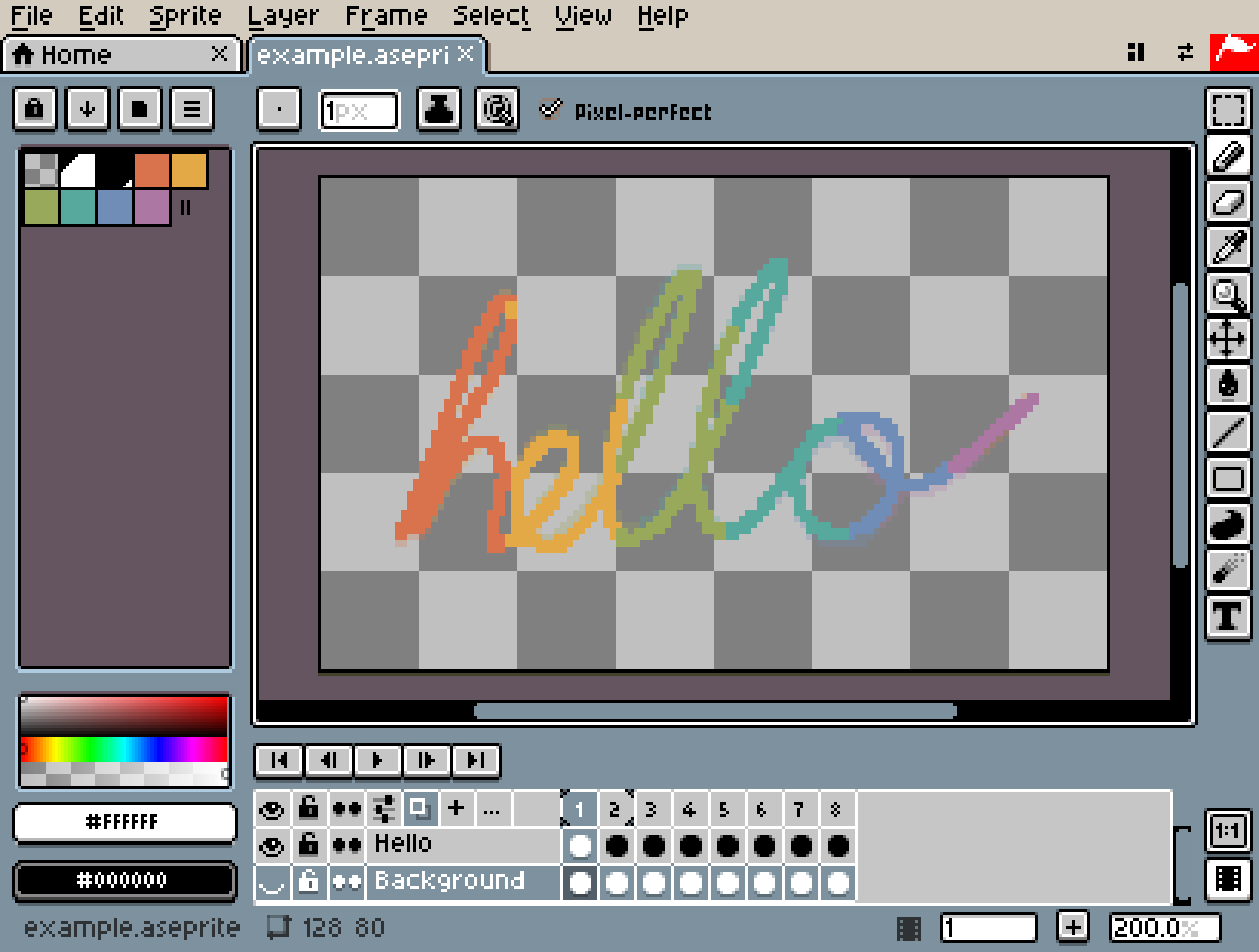
같은 .aseprite 파일을 컴퓨터와 아이패드 사이에서 오가며 쓰고, 에디터를 또 사고 싶지 않다면 Xprite로 충분합니다. 브라우저에서 실행되고, 무료이며, 인앱 결제가 없습니다. 8비트 인덱스 색상이나 16비트 그레이스케일 프로젝트를 열어도 색상 모드가 그대로 유지되어 바로 이어서 그릴 수 있습니다. .aseprite, PNG, GIF, APNG, 스프라이트 시트로 내보낼 수 있고, JPEG와 WebP는 브라우저에 따라 다릅니다.
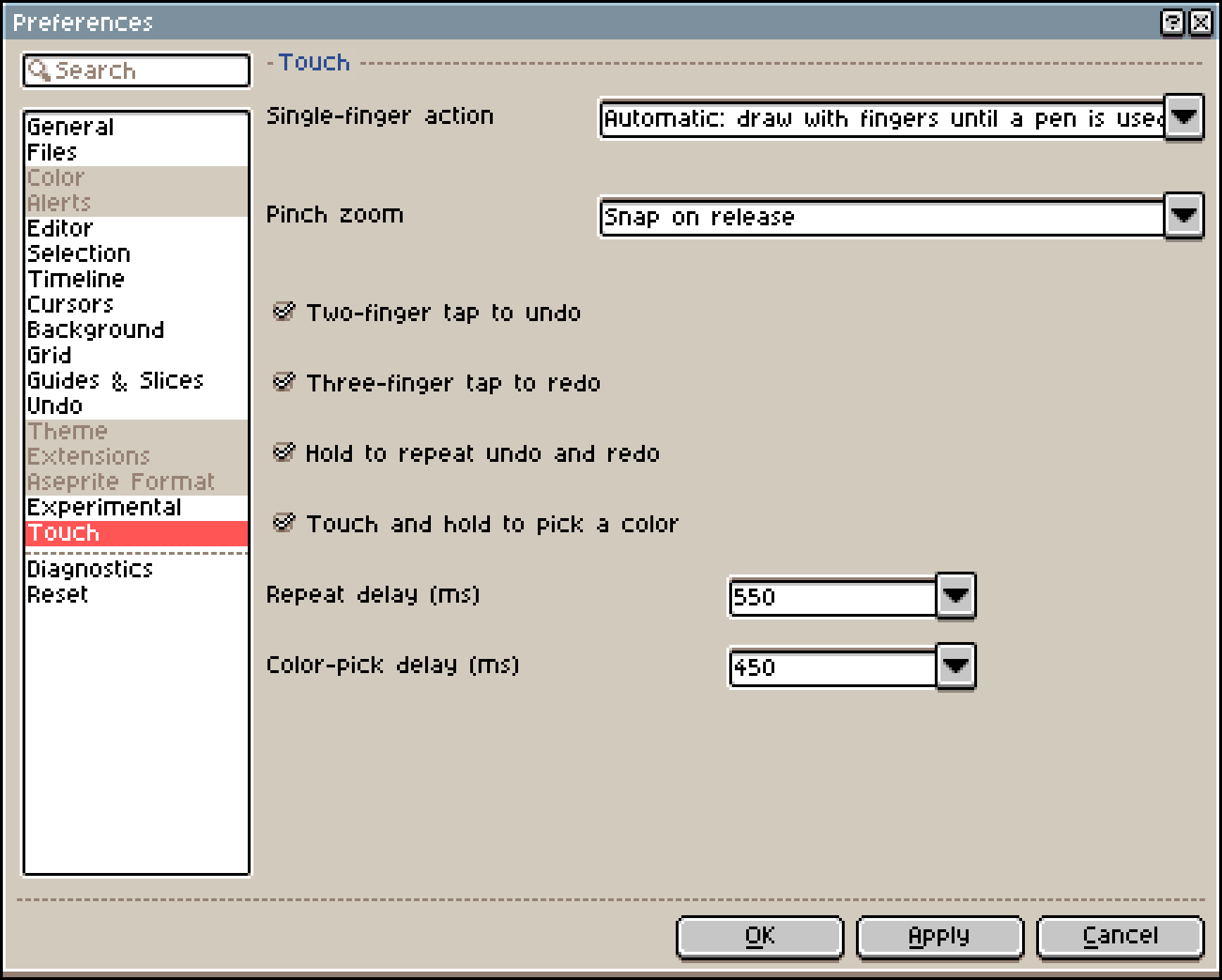
Xprite에서는 Apple Pencil과 손가락이 역할을 나눕니다. 펜이 감지되면 펜으로 그리고 손가락으로 화면을 이동합니다. 페이지를 새로고침한 뒤에는 펜을 한 번 더 쓰면 다시 전환됩니다. 이것은 편집 → 환경설정 → 터치의 한 손가락 동작에 있는 자동: 펜을 쓰기 전까지 손가락으로 그리기 설정이며, 고정된 옵션을 골라도 됩니다.
키보드가 없을 때는 다음 기능이 도움이 됩니다.
- 제스처: 두 손가락 탭으로 실행 취소, 세 손가락 탭으로 다시 실행하며, 손가락을 대고 있으면 반복합니다. 화면 이동, 확대/축소, 길게 눌러 색 추출도 지원합니다. 켜고 끄는 방법은 손가락과 펜을 참고하세요.
- 단축 도구 모음: 보기 → 표시 → 단축 도구 모음에서 켭니다. 선택 영역이 있으면 화살표 버튼으로 1픽셀씩 옮길 수 있고, 비율 고정, 중심에서 그리기, 드래그하여 복제가 보조 키를 대신합니다. 단축 도구 모음을 참고하세요.
- 홈 화면에 추가: Safari에서 공유 버튼을 탭한 다음 홈 화면에 추가를 선택하세요. 온라인에서 한 번 연 뒤에는 오프라인에서도 그릴 수 있습니다. 오프라인에서 열리지 않으면 온라인에서 한 번 더 여세요. 바탕 화면에 추가하고 오프라인으로 사용하기를 참고하세요.
- 공유: 파일 → 공유는 프로젝트를 기기에서 링크나 QR 코드로 묶으며 어디에도 업로드하지 않습니다. 상대방은 사본을 열기 때문에 함께 편집할 수는 없습니다. 프로젝트가 너무 크면 파일로 내보내세요.

다만 Xprite에는 더블 탭이나 스퀴즈 설정이 없습니다. 이런 제스처에 익숙하다면 위의 세 앱이 더 잘 맞습니다.
.aseprite 파일을 아이패드로 가져오는 방법
같은 프로젝트를 컴퓨터와 아이패드에서 편집하려면:
Xprite는 .ase와 .aseprite를 열고, 읽고 쓸 때 다음 내용을 유지합니다.
- 이미지 레이어, 레이어 그룹, 타일맵 레이어, 타일셋
- 밀리초 단위 프레임 지속 시간
- 태그 방향(정방향, 역방향, 핑퐁, 역핑퐁)과 반복 횟수
- 슬라이스
색 깊이가 8, 16, 32비트가 아닌 파일이나, 캔버스 한 변 32,768픽셀, 프레임 4,096개, 레이어 256개 제한을 넘는 파일은 열 수 없습니다. 이때도 열려 있던 프로젝트는 바뀌지 않습니다.
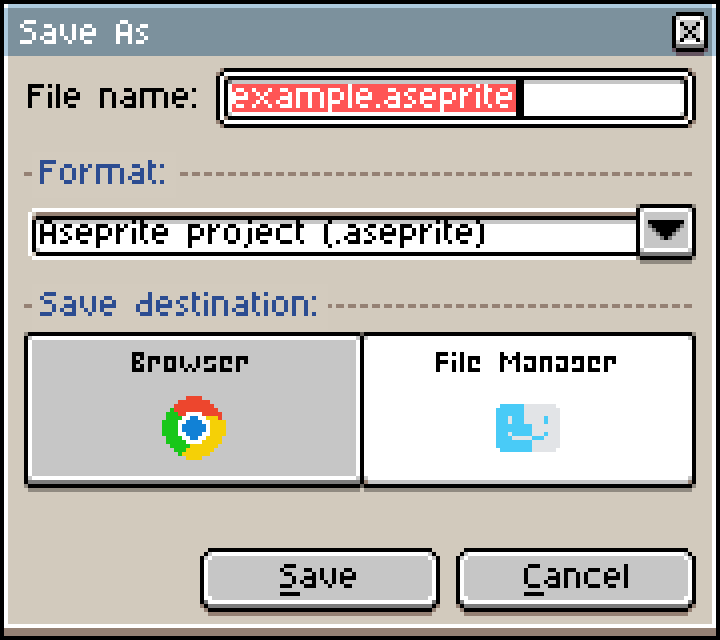
파일 → 다른 이름으로 저장에는 두 가지 저장 위치가 있습니다(방법은 저장과 복구 참고).
- 파일 관리자: 이 기기에 파일을 저장합니다. 브라우저에 저장 대화 상자가 없으면 다운로드됩니다.
- 브라우저: 이 기기의 이 브라우저에서만 프로젝트를 다시 열 수 있습니다. 사이트 데이터를 지우면 복구 백업도 삭제됩니다.
나머지 세 앱은 .aseprite 프로젝트를 가져올 때 각자 무언가를 변환합니다.
- Pixquare: 가져올 때
.px로 변환하거나 원본 형식을 유지할 수 있습니다. 원본 형식을 유지하면 자동 저장, 자동 백업, 타임랩스가 꺼집니다. Pixquare는.aseprite내보내기도 지원합니다. - Resprite: 프로젝트가
.resprite로 변환되며 일부 정보가 사라집니다.- 프레임 지속 시간은 100ms 단위로 잘리며, 그보다 짧으면 100ms로 처리됩니다
- 겹치는 태그와 태그 반복 횟수는 유지되지 않고, 역핑퐁은 핑퐁이 됩니다
- 인덱스 색상은 일반 색상이 되고 팔레트 색 이름이 사라집니다
.aseprite파일 안의 타일맵은 맵으로 편집할 수 없습니다.aseprite로 다시 내보내면 Resprite 타일맵은 일반 픽셀이 되고, 외곽선과 그림자 같은 라이브 스타일은 이미지에 그려지지 않으며, 그룹 불투명도와 블렌드 모드는 유지되지 않습니다
- Pixaki: 가져오기와 내보내기에는 Pro가 필요하며, 내보낼 때 레이어와 셀이 유지됩니다. 프레임 길이는 프로젝트 프레임 레이트 × 홀드 프레임 수로,
.aseprite가 저장하는 밀리초 단위 지속 시간과 다릅니다.
PNG, GIF, 스프라이트 시트에는 레이어가 없습니다. 완성한 작품을 전달하기에는 괜찮지만, 계속 편집할 작품은 .aseprite 사본을 따로 저장해 두세요. 애니메이션 이미지만 필요하다면 Aseprite를 GIF로를, 브라우저에서 프로젝트를 열기만 하려면 에이스프라이트 온라인 편집을 참고하세요.
자주 묻는 질문
아이패드용 Aseprite가 있나요?
없습니다. Aseprite는 Windows, macOS, Ubuntu용으로만 제공됩니다.
.aseprite 파일 없이도 Xprite를 쓸 수 있나요?
네. 새 캔버스를 만들어 바로 그리거나 애니메이션을 만들 수 있고, .ase나 .aseprite 파일이 생기면 언제든 가져올 수 있습니다.
두 손가락 탭은 Apple Pencil 더블 탭과 같은가요?
아니요. 두 손가락 탭은 손가락으로 캔버스를 탭하는 것으로, Xprite에서는 기본적으로 실행 취소에 쓰입니다. 더블 탭은 Apple Pencil 옆면을 두드리는 것입니다. Xprite에는 이 설정이 없고 Pixquare, Resprite, Pixaki에는 있습니다.
직접 써 보려면 Safari에서 Xprite를 열고 프로젝트를 가져와 실행 취소, 프레임 전환, 저장을 해 보세요.
