Aseprite をオンラインで編集:ブラウザツール 4 種を比較
Aseprite はデスクトップ向けのソフトです。公式のダウンロードは Windows、macOS、Ubuntu 向けだけなので、ブラウザで .aseprite プロジェクトを開くには、この形式を読める別のツールを使うことになります。Xprite、Novaboard、Manabit、Pixelorama はどれも .aseprite を読み込めますが、読み込み後にプロジェクトの内容がどこまで残るか、.aseprite に保存し直せるか、ログインが必要かが違います。
- ファイルの中身を見たい、PNG や GIF を 1 つ書き出したいだけなら:Xprite ビューアーを使いましょう。
- ファイルを編集して、Aseprite を使っている人に返したいなら:Xprite か Pixelorama を使いましょう。どちらも
.asepriteで保存できます。 - GIF や動画、ゲーム素材用の新しいアニメーションをブラウザで描きたいなら:Novaboard と Manabit も検討する価値があります。
| Xprite | Novaboard | Manabit | Pixelorama | |
|---|---|---|---|---|
| 価格 | 🆓 無料 | 🆓 無料 | 🆓 制限付き無料プラン | 🆓 無料 |
| アカウント | ✅ 不要 | ✅ 不要 | ⚠️ 保存にはログイン | — |
.aseprite の読み込み |
✅ 元の形式のまま開く | ✅ 対応 | ⚠️ レイヤーアニメーションに変換 | ⚠️ スライスとマスクは除く |
.aseprite で保存 |
✅ 対応 | — | — | ✅ v1.2.2 以降 |
| その他のエクスポート | ✅ PNG、GIF、APNG、スプライトシート | ✅ GIF、MP4、スプライトシート | ✅ PNG、JPG、GIF、アニメーションストリップ | ✅ PNG、GIF、APNG、スプライトシート |
| アニメーション | ✅ フレーム、タグ、オニオンスキン | ✅ フレーム、タグ、オニオンスキン | ✅ レイヤーアニメーション、同期再生 | ✅ フレーム、タグ、オーディオレイヤー |
| タイルマップ | ✅ 編集可能 | ⚠️ シームレスタイルモード | ✅ マップエディター | ✅ タイルマップレイヤー |
| オフラインとデスクトップ | ⚠️ 最初に一度オンラインで開く | ✅ オフラインで動作 | 💰 ライセンスで Windows アプリ | ✅ 無料のデスクトップアプリ |
まずビューアーでファイルを確認する
.aseprite ファイルを受け取ったとき、中身を見たり、1 フレームだけ取り出して転送したりできれば十分なことはよくあります。それなら Xprite ビューアーで足ります。
- ビューアーを開き、ファイル → ファイルを開く… を選ぶか、
.aseまたは.asepriteファイルをドラッグします。 - アニメーションを再生します。アニメーションの範囲 でタグか すべてのフレーム を選びます。
- GIF なら ファイル → アニメーションをエクスポート(.gif)、PNG 1 枚なら 現在のフレームをエクスポート(.png) を選びます。
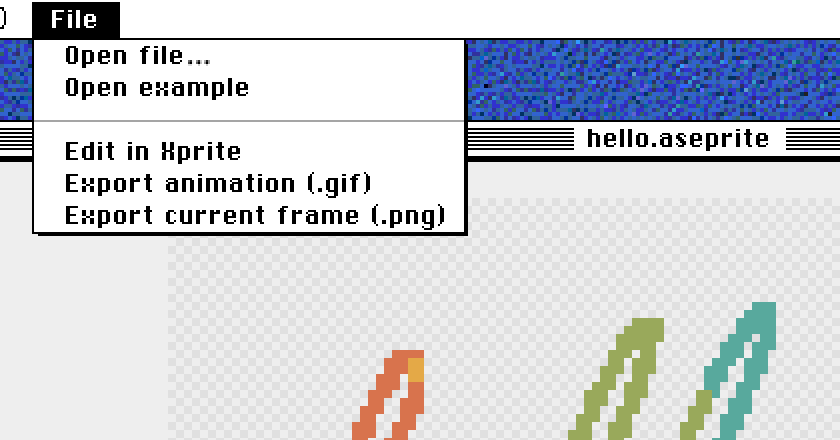
ビューアーでレイヤーを非表示にしても、プレビューとエクスポートに反映されるだけで、ファイルは変更されません。変更を加えるには Xprite で編集 を選ぶと、エディターで元のファイルが開きます。
ブラウザで編集して .aseprite に保存し直す
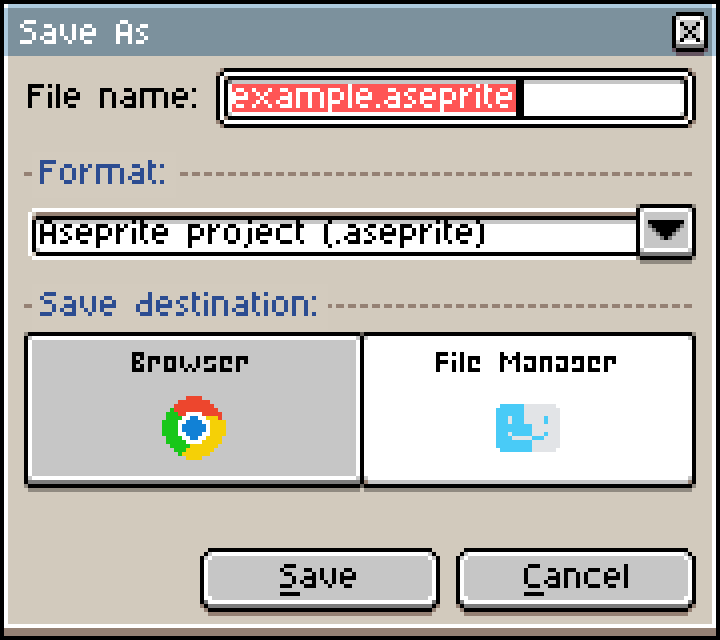
Xprite エディターは .ase と .aseprite を元の形式のまま読み込みます。レイヤー、レイヤーグループ、タイルマップ、タグ、ミリ秒単位のフレーム表示時間もすべて保持されます。作業が終わったら ファイル → 名前を付けて保存 → ファイルマネージャー で .aseprite ファイルを端末に保存し、Aseprite で開いて作業を続けられます。
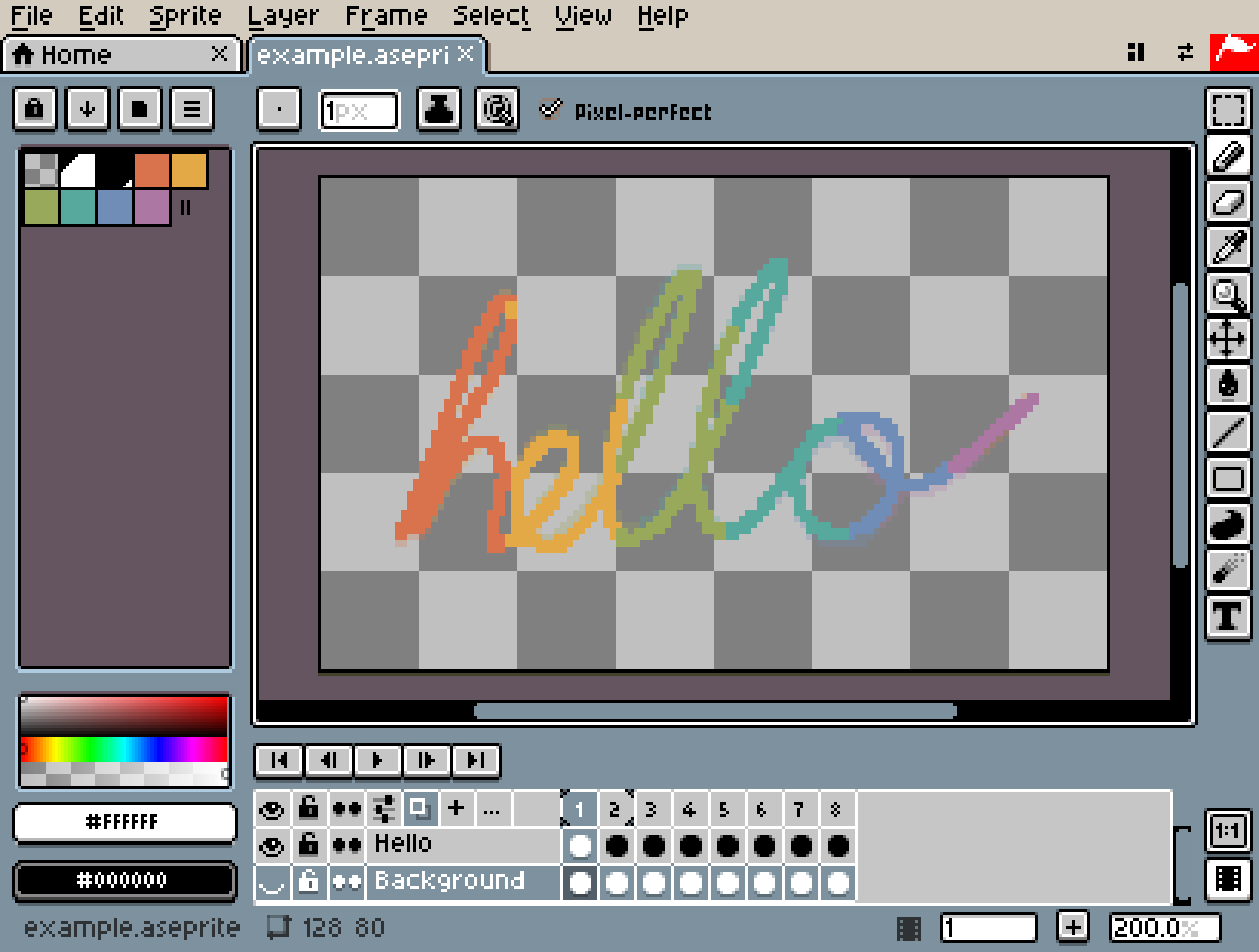
次のファイルは Xprite で開けません。その場合も、開いているプロジェクトはそのまま残ります。
- 8・16・32 ビット以外の色深度
- 一辺が 32,768 ピクセルを超えるキャンバス
- 4,096 を超えるフレーム、または 256 を超えるレイヤー
名前を付けて保存 のもう 1 つの保存先は ブラウザ です。ここに保存したプロジェクトは同じ端末の同じブラウザでしか開けず、サイトのデータを消去すると削除されます。他の人に渡すファイルなら ファイルマネージャー のほうが安心です。
Pixelorama も v1.2.2(2026 年 9 月 9 日)から .aseprite をエクスポートできます。ただし読み込みではスライス、セルのユーザーデータ、カラープロファイル、外部ファイル、マスクが省かれ、グレースケールのプロジェクトは RGBA に変換されます。読み込まれなかったものは、エクスポートしても戻りません。
Novaboard、Manabit、Pixelorama が得意なこと
この 3 つはブラウザで一から描くことに重きを置いていて、それぞれ Xprite にない機能があります。
- Novaboard:インストールも登録も不要。
.asepriteのほかに PSD、ORA、GAL、PIXIL、アニメーション GIF も開けます。MP4 や JSON アトラスのエクスポートに対応し、レイヤーには色相、トーンカーブ、コントラストなどの非破壊調整を適用できます。 - Manabit:1 つのプロジェクトにキャラクター、タイルセット、マップ、UI をまとめられ、Map Builder ではタイルセットから直接ステージを描けます。アニメーションを 1 行に 1 つずつ並べた PNG ストリップとして、1〜8 倍の倍率でエクスポートできます。ログイン後の無料プランでは、ローカルプロジェクト 1 つとクラウドプロジェクト 1 つ(クラウドストレージ 25 MB)が使えます。買い切りのライセンスでローカルプロジェクトの制限がなくなり、Windows のデスクトップアプリも使えるようになります。
- Pixelorama:無料のオープンソースで、Windows・macOS・Linux 向けのデスクトップアプリとブラウザ版があります。Android 版は試験的です。タイムラインはオーディオレイヤーに対応し、タイルマップは矩形、アイソメトリック、六角形を選べます。
デスクトップ版 Aseprite が必要な場合
Aseprite の拡張機能、スクリプト、コマンドラインでのエクスポートに頼るワークフローなら、デスクトップアプリを使い続けましょう。ブラウザツールは、ファイルの確認、ちょっとした修正、完成した画像の受け渡しに向いています。
よくある質問
Aseprite に公式のブラウザ版はありますか?
いいえ。Aseprite は Windows、macOS、Ubuntu 向けにのみ提供されています。
.ase と .aseprite に違いはありますか?
いいえ、同じ形式です。Xprite はどちらの拡張子も開けます。
ブラウザで開いたファイルはアップロードされますか?
Xprite ビューアーはファイルを端末内で処理し、アップロードしません。エディターで ブラウザ に保存したプロジェクトも、現在の端末にだけ保存されます。
さっそくビューアーでファイルを開くか、Xprite で編集してみましょう。アニメーション画像だけが必要なら Aseprite を GIF に、iPad での編集については iPad で Aseprite をご覧ください。
