Aseprite online: 4 editores de pixel art en el navegador comparados
Aseprite es un programa de escritorio. Las descargas oficiales son para Windows, macOS y Ubuntu, así que abrir un proyecto .aseprite en el navegador implica usar otra herramienta que lea ese formato. Xprite, Novaboard, Manabit y Pixelorama pueden importar .aseprite. Se diferencian en cuánto del proyecto se conserva al importarlo, si puedes guardar de nuevo en .aseprite y si necesitas iniciar sesión:
- Para ver un archivo o exportar un PNG o un GIF: usa el visor de Xprite.
- Para editar el archivo y devolvérselo a alguien que usa Aseprite: usa Xprite o Pixelorama. Ambos guardan
.aseprite. - Para dibujar animaciones nuevas en el navegador para GIF, videos o juegos: también vale la pena probar Novaboard y Manabit.
| Xprite | Novaboard | Manabit | Pixelorama | |
|---|---|---|---|---|
| Precio | 🆓 Gratis | 🆓 Gratis | 🆓 Plan gratuito con límites | 🆓 Gratis |
| Cuenta | ✅ No hace falta | ✅ No hace falta | ⚠️ Inicio de sesión para guardar | — |
Importar .aseprite |
✅ Abre el formato original | ✅ Sí | ⚠️ Se convierte en animación de capas | ⚠️ Sin slices ni máscaras |
Guardar .aseprite |
✅ Sí | — | — | ✅ Desde la v1.2.2 |
| Otras exportaciones | ✅ PNG, GIF, APNG, hoja de sprites | ✅ GIF, MP4, hoja de sprites | ✅ PNG, JPG, GIF, tira de animación | ✅ PNG, GIF, APNG, hoja de sprites |
| Animación | ✅ Cuadros, etiquetas, papel cebolla | ✅ Cuadros, etiquetas, papel cebolla | ✅ Animación de capas, reproducción sincronizada | ✅ Cuadros, etiquetas, capas de audio |
| Mapas de tiles | ✅ Editables | ⚠️ Modo de mosaico continuo | ✅ Editor de mapas | ✅ Capas de mapa de tiles |
| Sin conexión y escritorio | ⚠️ Abrir una vez con conexión antes | ✅ Funciona sin conexión | 💰 App para Windows con licencia | ✅ App de escritorio gratis |
Revisa primero el archivo en el visor
Cuando alguien te envía un archivo .aseprite, muchas veces solo necesitas ver qué contiene o sacar un cuadro para reenviarlo. El visor de Xprite basta para eso:
- Abre el visor y elige Archivo → Abrir archivo…, o arrastra un archivo
.aseo.aseprite. - Reproduce la animación. En Rango de animación, elige una etiqueta o Todos los cuadros.
- Elige Archivo → Exportar animación (.gif) para obtener un GIF, o Exportar cuadro actual (.png) para un solo PNG.
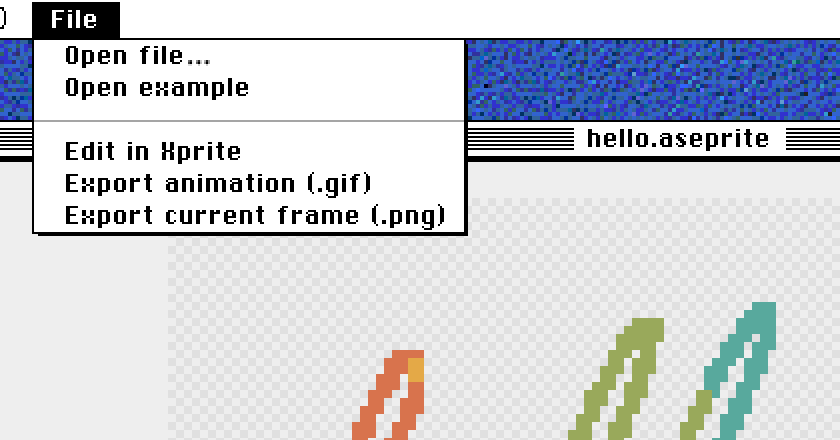
Ocultar capas en el visor solo afecta a la vista previa y a la exportación; el archivo no cambia. Para hacer cambios, elige Editar en Xprite, que abre el archivo original en el editor.
Edita en el navegador y guarda de nuevo en .aseprite
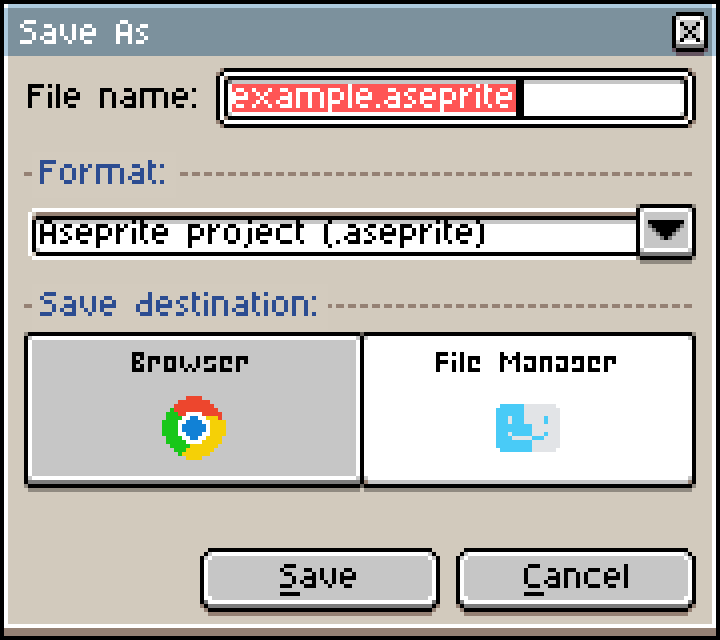
El editor de Xprite lee .ase y .aseprite en su formato original. Se conservan las capas, los grupos de capas, los mapas de tiles, las etiquetas y la duración de los cuadros en milisegundos. Cuando termines, elige Archivo → Guardar como → Gestor de archivos para guardar el archivo .aseprite en tu dispositivo y luego ábrelo en Aseprite para seguir trabajando.
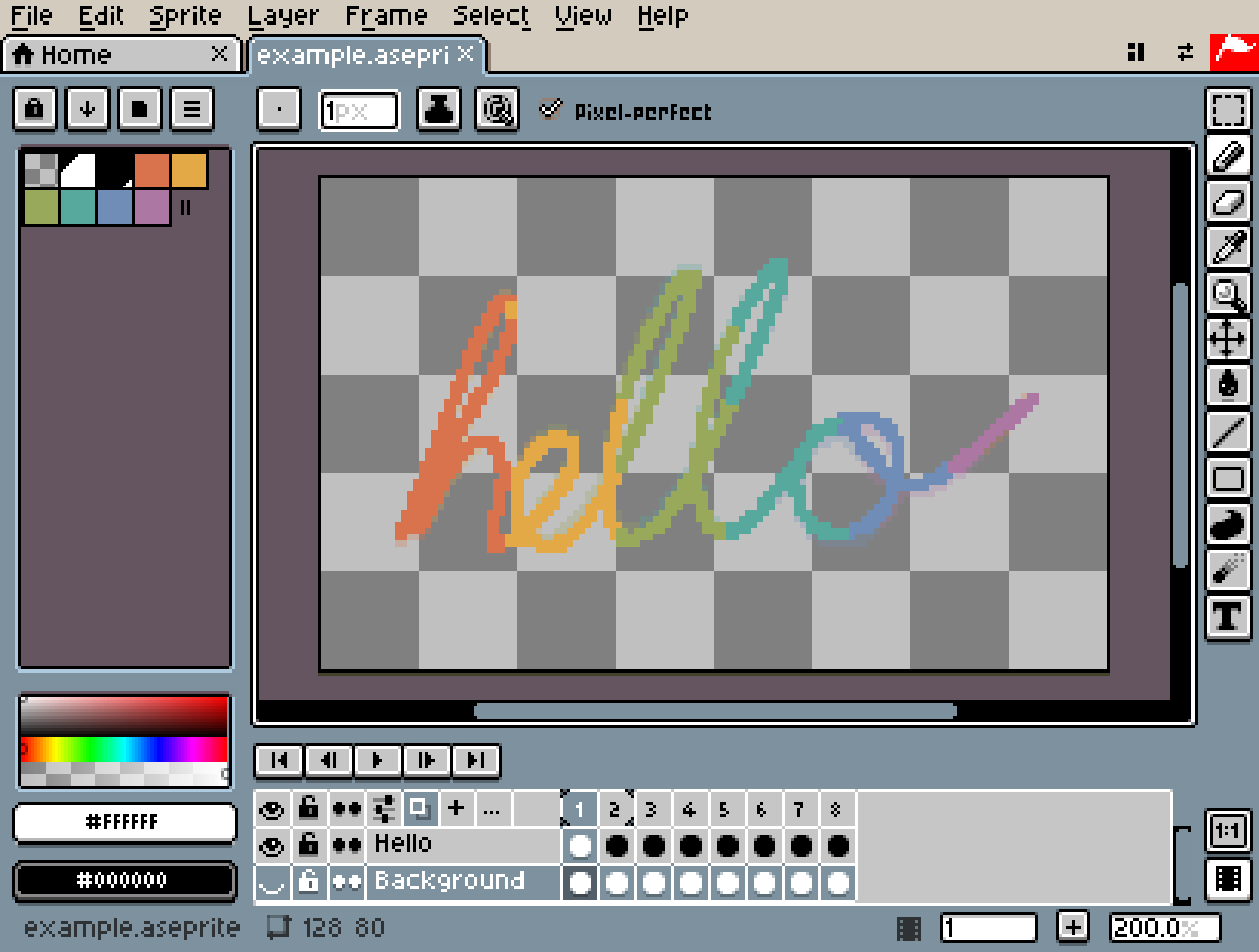
Xprite no puede abrir estos archivos, y el proyecto que tienes abierto no cambia:
- Profundidad de color distinta de 8, 16 o 32 bits
- Un lado del lienzo de más de 32.768 píxeles
- Más de 4096 cuadros o 256 capas
La otra ubicación de Guardar como es Navegador. Un proyecto guardado ahí solo se abre en el mismo navegador y en el mismo dispositivo, y se elimina al borrar los datos del sitio. Para un archivo que vas a pasarle a otra persona, Gestor de archivos es la opción más segura.
Pixelorama también puede exportar .aseprite desde la v1.2.2 (9 de septiembre de 2026). Su importación omite slices, datos de usuario de los cels, perfiles de color, archivos externos y máscaras, y convierte los proyectos en escala de grises a RGBA. Lo que no se lee al importar no vuelve al exportar.
En qué destacan Novaboard, Manabit y Pixelorama
Estos tres se inclinan más por dibujar desde cero en el navegador, y cada uno tiene funciones que Xprite no tiene:
- Novaboard: sin instalación ni registro. Además de
.aseprite, abre archivos PSD, ORA, GAL, PIXIL y GIF animados. Exporta MP4 y atlas JSON, y las capas admiten ajustes no destructivos como tono, curvas y contraste. - Manabit: un proyecto puede reunir personajes, tilesets, mapas e interfaz, y el Map Builder pinta niveles directamente desde un tileset. Puede exportar animaciones como una tira PNG con una animación por fila, escalada de 1× a 8×. El plan gratuito, una vez que inicias sesión, incluye 1 proyecto local y 1 proyecto en la nube con 25 MB de almacenamiento. Una licencia de pago único quita el límite de proyectos locales y añade la app de escritorio para Windows.
- Pixelorama: gratuito y de código abierto, con apps de escritorio para Windows, macOS y Linux y una versión web; la versión para Android es experimental. La línea de tiempo admite capas de audio, y los mapas de tiles pueden ser rectangulares, isométricos o hexagonales.
Cuándo sigues necesitando Aseprite de escritorio
Si tu flujo de trabajo depende de extensiones, scripts o exportación por línea de comandos de Aseprite, quédate con la app de escritorio. Las herramientas de navegador son mejores para revisar archivos, hacer arreglos rápidos y entregar imágenes terminadas.
Preguntas frecuentes
¿Hay una versión web oficial de Aseprite?
No. Aseprite solo está disponible para Windows, macOS y Ubuntu.
¿Hay diferencia entre .ase y .aseprite?
No, son el mismo formato. Xprite abre ambas extensiones.
¿Se suben los archivos que abro en el navegador?
El visor de Xprite procesa los archivos en tu dispositivo y no los sube. Los proyectos que el editor guarda en Navegador también se quedan en el dispositivo actual.
Para empezar, abre un archivo en el visor o edítalo en Xprite. Si solo necesitas una imagen animada, consulta Aseprite a GIF. Para editar en iPad, consulta Aseprite en iPad.
