Руководство пользователя
Сохранение и восстановление
В Файл → Сохранить как есть два места сохранения:
- Браузер: проект хранится только в этом браузере на этом устройстве и не синхронизируется. Позже его можно открыть из Недавних файлов на главной.
- Файловый менеджер: проект сохраняется на устройстве как файл
.asepriteили.png. Позже его можно открыть через Файл → Открыть.... Если в браузере нет диалога сохранения, файл будет скачан.
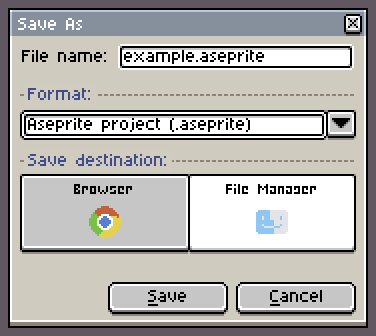
Очистка данных сайта удаляет и проекты в браузере, и резервные копии для восстановления. Перед сменой устройства или браузера и перед очисткой данных сохраните копию в Файловый менеджер.
Если на странице появилось «Изменения не сохранены в этом браузере.», не закрывайте проект и выберите Повторить сохранение или сохраните копию файлом через Сохранить как → Файловый менеджер.
По умолчанию Xprite записывает данные для восстановления каждые 2 минуты и хранит изменённые спрайты 7 дней. Оба значения меняются в Правка → Настройки → Файлы. Если браузер неожиданно закрылся, выберите на главной Восстановить файлы... и верните работу из Предыдущих сеансов.
Чтобы удалить копию в браузере, сначала закройте проект, затем откройте его меню в Недавних файлах и выберите Удалить копию в браузере. Будут удалены проект в браузере, его кэшированное изображение и резервные копии. Файлы, сохранённые на устройство, не затрагиваются.
Открытие и экспорт файлов
Файл → Открыть... открывает:
- проекты Aseprite (
.ase,.aseprite) со слоями, кадрами и метками; - изображения, например PNG и JPEG, — в любом формате, который умеет декодировать ваш браузер;
- анимированные GIF и WebP, где каждый кадр импортируется как отдельный кадр.
Чтобы открыть спрайт-лист, используйте Файл → Импорт спрайт-листа и задайте границы кадров, чтобы Xprite нашёл каждый кадр.
Проекты Aseprite могут быть до 32 768 пикселей в ширину и высоту, до 4096 кадров и 256 слоёв. Xprite пока поддерживает не все функции Aseprite и не запускает скрипты и расширения Aseprite, поэтому некоторые проекты могут открываться не совсем так, как в Aseprite.
Если вы открываете фото или изображение, которое может не быть пиксель-артом, появляется окно Пикселизировать изображение:
- задайте ширину и высоту (1–16 384) и число цветов (2–256), затем выберите Пикселизировать и импортировать;
- выберите Оставить как есть, чтобы импортировать изображение без изменений.
Все варианты экспорта находятся в Файл → Экспорт:
- Экспортировать как...: отдельные изображения в PNG, JPEG или WebP; анимации в GIF, APNG или WebP.
- Экспорт спрайт-листа: PNG, по желанию с данными JSON.
- Экспорт тайлсета: PNG, доступно, когда текущий слой — слой тайловой карты.
Некоторые браузеры не умеют экспортировать JPEG или WebP и показывают «JPEG недоступен в этом браузере» или «WebP недоступен в этом браузере». В этом случае экспортируйте PNG.
Если появилось «Не удалось открыть файл.», проверьте по порядку:
- файл — это проект Aseprite или изображение в формате, который поддерживает браузер;
- файл целый и не повредился при скачивании или копировании;
- проект Aseprite укладывается в указанные выше ограничения по размеру, кадрам и слоям.
Настройка рабочего пространства
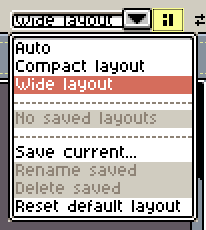
Чтобы расставить панели, используйте Компоновку рабочего пространства рядом с вкладками документов.

- Перетаскивайте ручки или вкладки панелей и следуйте подсказкам, чтобы закрепить панели, поставить их рядом или объединить во вкладки.
- Откройте меню ручки или вкладки панели, чтобы сделать её плавающей или выбрать Свернуть в кнопку.
Авто подбирает компоновку по доступному месту в окне.
Чтобы сохранить расположение, используйте Сохранить текущую.... Изменения в выбранной сохранённой компоновке обновляют её; чтобы сохранить старый вариант, сначала сохраните новую копию.
Показ и скрытие элементов управления
Переключатели строки меню и панелей инструментов находятся в Вид → Показать.
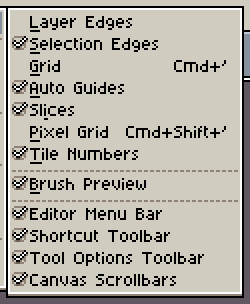
Если строка меню скрыта, откройте Вид → Показать через кнопку Меню слева от вкладок документов. Если скрыта панель параметров инструмента, нажмите на выбранный инструмент, чтобы открыть его настройки.
Проведите пальцем вдоль панели инструментов, чтобы добраться до тех, что не поместились. Горизонтальную панель можно прокручивать и колесом мыши или трекпадом.
Мышь, трекпад и сочетания клавиш
По умолчанию колесо мыши масштабирует холст, движение двумя пальцами по трекпаду сдвигает его, а щипок масштабирует.
Если устройство определилось неверно, выберите Колесо мыши или Трекпад в Правка → Настройки → Редактор → Устройство с колесом. Там же настраивается масштабирование колесом и движением двумя пальцами.
Если сочетание клавиш уже занято браузером или системой, воспользуйтесь меню или панелью быстрых действий либо переназначьте сочетание в Правка → Сочетания клавиш.
Пальцы и перо
Жесты по умолчанию:
- Перетаскивание двумя пальцами сдвигает холст.
- Щипок двумя пальцами масштабирует. После отпускания масштаб привязывается к ближайшему уровню.
- Касание двумя пальцами отменяет действие.
- Касание тремя пальцами повторяет отменённое.
- Удержание двух или трёх пальцев многократно отменяет или повторяет.
- Долгое касание одним пальцем берёт цвет.
Пальцы рисуют, пока вы не воспользуетесь пером. После этого пальцы сдвигают холст, а рисует перо.
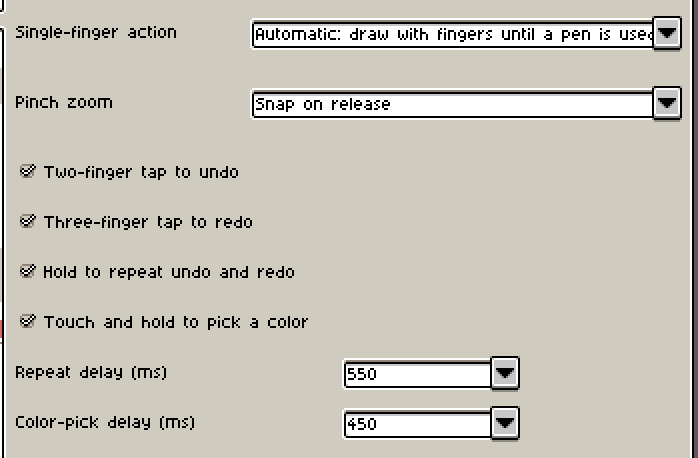
Чтобы пальцы всегда рисовали или всегда сдвигали холст, выберите режим в Правка → Настройки → Сенсорный ввод → Действие одним пальцем. В этом же разделе настраиваются масштабирование щипком, жесты отмены и повтора, выбор цвета и задержки удержания.
Панель быстрых действий
Её можно включить в Вид → Показать → Панель быстрых действий. Кнопки направлений сдвигают выделение на один пиксель; Сохранять пропорции, От центра и Дублирование перетаскиванием заменяют соответствующие клавиши-модификаторы.
Когда прямоугольное выделение, овальное выделение или лассо работает в режиме замены или пересечения, коснитесь области вне выделения, чтобы снять его. Это работает и тогда, когда пальцы настроены на сдвиг; перетаскивание по-прежнему сдвигает холст.
Вставка внешнего изображения
Для вставки изображений из другого приложения браузеру может понадобиться разрешение на доступ к буферу обмена.
Если вставить не получается, откройте изображение как файл, а затем скопируйте его в нужный проект внутри Xprite.
Выбор цвета с экрана
Удерживайте Alt (Option на Mac) и нажмите кнопку основного или фонового цвета, чтобы взять цвет за пределами редактора.
Выбор цвета с экрана работает в настольных Chrome или Edge, когда Xprite открыт по HTTPS или на localhost. Если браузер это не поддерживает, откройте изображение в Xprite и берите цвета прямо из него.
Установка на рабочий стол и работа офлайн
- Chrome или Edge: выберите Справка → Добавить на рабочий стол. Если такого пункта нет, воспользуйтесь Установить приложение в меню браузера.
- Safari на Mac: выберите Файл → Добавить в Dock….
- Safari на iPhone или iPad: нажмите Поделиться, затем На экран «Домой». Кнопка Поделиться может находиться в меню страницы.
Перед работой офлайн хотя бы раз откройте редактор с подключением к интернету. Если офлайн он не открывается, подключитесь и откройте его снова.
Экспорт дизайнов Animal Crossing
В Файл → Экспорт… выберите Формат экспорта → Игры и рукоделие → Animal Crossing. Нажмите на ячейку исходного изображения, чтобы выбрать её QR-код. Наведите курсор на правый или нижний край выбранной ячейки либо на правый нижний угол и перетащите, чтобы изменить размер. Перетаскивайте начало сетки, чтобы сдвинуть её; ручки интервалов появляются сверху или слева. Ручки появляются при наведении; на сенсорных экранах коснитесь края, чтобы показать ручку, и перетащите её. Значения можно также ввести слева.
Как поделиться спрайтом
Выберите Файл → Поделиться..., затем Копировать ссылку, чтобы отправить ссылку, или Сохранить QR-код. Получатель открывает ссылку или сканирует код и видит ваш спрайт. Спрайт сжимается в часть ссылки после #share=. Ссылка создаётся на вашем устройстве, на сервер ничего не загружается.
- Любой, у кого есть полная ссылка, может открыть спрайт. Ссылки не истекают, и их нельзя отозвать.
- Для ссылок длиннее 1800 символов показывается предупреждение: некоторые мессенджеры могут их обрезать. Ссылки длиннее 8192 символов создать нельзя.
- Если спрайт слишком большой, поделитесь только текущим кадром или видимыми слоями либо экспортируйте файл и отправьте его.
- Если ссылка слишком длинная для QR-кода, её можно только скопировать.
Повтор рисования
Чтобы начать запись, выберите Спрайт → Процесс рисования → Начать запись. Когда закончите, выберите Остановить запись, чтобы открыть повтор, или Продолжить запись, чтобы дописать его.
Чтобы посмотреть запись, откройте Повтор рисования…:
- Экспорт… сохраняет её в файл
.xprite-replay, который потом можно воспроизвести через Открыть повтор…. - В выпадающем списке кнопки экспорта есть Экспорт GIF холста… для анимированного GIF.
Повторы сохраняются вместе с проектами в браузере, но в файлы PNG и Aseprite не входят. Перед сменой браузера или устройства отдельно экспортируйте файл .xprite-replay.
Браузеры и устройства
Чтение и запись файлов, буфер обмена и выбор цвета с экрана зависят от того, что поддерживает и разрешает ваш браузер. Минимальной версии браузера у Xprite нет. Вместо этого откройте Правка → Настройки → Диагностика и посмотрите Проверку совместимости браузера. Галочка означает, что функция поддерживается.
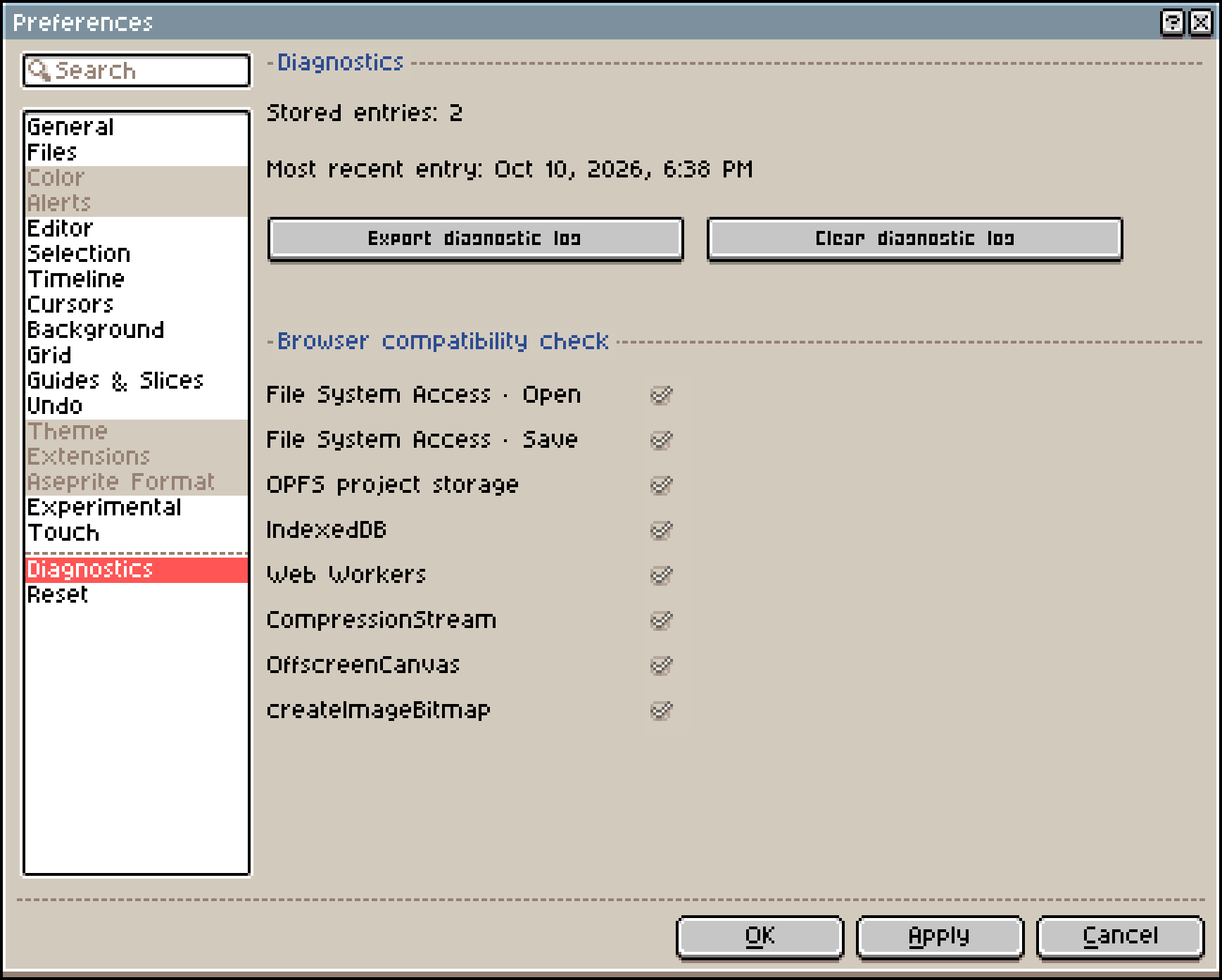
Что происходит, если проверка не пройдена:
- ⚠️ File System Access · Open: вместо этого используется стандартный выбор файла браузера.
- ⚠️ File System Access · Save: Файловый менеджер скачивает файл.
- ⚠️ OPFS project storage: проекты в браузере хранятся в IndexedDB.
- ❌ IndexedDB: недавние файлы нельзя сохранить.
- ❌ Web Workers: недоступны ссылки для обмена и экспорт WebP без потерь.
- ⚠️ CompressionStream: файлы
.asepriteсохраняются без сжатия и занимают больше места.
Частые сообщения:
- «В этом браузере нельзя поделиться.»: браузер не поддерживает Web Workers. Экспортируйте файл и отправьте его.
- «IndexedDB недоступен; недавние файлы не сохранятся в этом браузере.»: браузер отключил или ограничил хранилище сайта. Сохраняйте в Файловый менеджер.
- «Хранилище недавних файлов занято другой вкладкой браузера.»: Xprite открыт в нескольких вкладках. Закройте остальные вкладки и попробуйте снова.
- «Холст Aseprite превышает лимит ресурсов браузера»: холст проекта Aseprite слишком велик для браузера.
Большие холсты, много кадров и слоёв требуют больше памяти. У телефонов и планшетов памяти меньше, чем у компьютеров, поэтому большие проекты на них чаще не открываются или работают медленно.
Частые вопросы
Xprite бесплатный?
Да. Xprite бесплатный и с открытым исходным кодом. Код редактора распространяется по лицензии GPL-2.0-only, а переиспользуемые UI-пакеты — по MIT.
Нужен ли аккаунт?
Нет. Откройте страницу и начинайте рисовать. Аккаунтов нет, и работы ни с чем не синхронизируются.
Загружаются ли мои работы на сервер?
Нет. Редактирование, сохранение и обмен происходят в браузере, и у Xprite нет сервера, на котором хранились бы рисунки. По сети отправляются только аналитика страниц и отзывы, которые вы отправляете сами, и ни то ни другое не содержит ваших рисунков. Подробнее — в уведомлении о конфиденциальности и на странице как устроен Xprite.
Как Xprite связан с Aseprite?
Xprite повторяет интерфейс и подход Aseprite, но это независимый проект. Он не связан с Aseprite или Igara Studio S.A. и не одобрен ими.
Как сменить язык интерфейса?
По умолчанию интерфейс следует языку браузера. Чтобы сменить его, откройте Правка → Настройки → Общие → Язык.
Моя работа пропала. Что делать?
Сначала посмотрите в Недавних файлах на главной. Если её там нет, выберите Восстановить файлы... и посмотрите в Предыдущих сеансах. См. раздел Сохранение и восстановление.
Сообщить о проблеме
Выберите Справка → Проблемы и предложения или Отзыв справа на главной. Можно также создать обращение в GitHub Issues. Укажите браузер, устройство и шаги, которые привели к проблеме.
Если нужны журналы диагностики, экспортируйте их в Правка → Настройки → Диагностика. В окне ошибки редактора тоже есть кнопка экспорта.