Guía de uso
Guardar y recuperar
Archivo → Guardar como ofrece dos ubicaciones:
- Navegador: el proyecto se guarda solo en este navegador y en este dispositivo, y no se sincroniza. Para volver a abrirlo, usa Archivos recientes en Inicio.
- Gestor de archivos: el proyecto se guarda en tu dispositivo como archivo
.asepriteo.png. Para volver a abrirlo, usa Archivo → Abrir.... Si el navegador no tiene diálogo de guardado, el archivo se descarga.
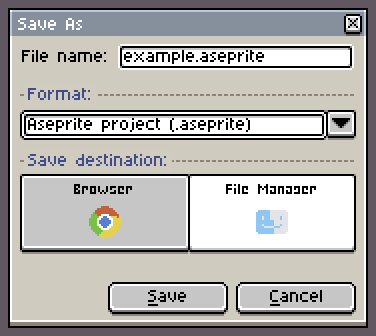
Borrar los datos del sitio elimina tanto los proyectos del navegador como las copias de recuperación. Antes de cambiar de dispositivo o de navegador, o de borrar los datos, guarda una copia en Gestor de archivos.
Si la página muestra "Los cambios no están guardados en este navegador.", deja el proyecto abierto y elige Reintentar guardar, o usa Guardar como → Gestor de archivos para guardar una copia en archivo.
De forma predeterminada, Xprite guarda datos de recuperación cada 2 minutos y conserva los sprites editados durante 7 días. Puedes cambiar ambos valores en Editar → Preferencias → Archivos. Si el navegador se cierra inesperadamente, elige Recuperar archivos... en Inicio y restaura tu trabajo desde Sesiones anteriores.
Para eliminar una copia del navegador, primero cierra el proyecto, abre su menú en Archivos recientes y elige Eliminar copia del navegador. Se eliminan el proyecto del navegador, su imagen en caché y sus copias de recuperación. Los archivos que guardaste en tu dispositivo no se ven afectados.
Abrir y exportar archivos
Archivo → Abrir... abre:
- Proyectos de Aseprite (
.ase,.aseprite), con sus capas, cuadros y etiquetas. - Imágenes como PNG y JPEG, en cualquier formato que tu navegador pueda decodificar.
- GIF y WebP animados, con cada cuadro importado como un cuadro.
Para abrir una hoja de sprites, usa Archivo → Importar hoja de sprites y define los límites de los cuadros para que Xprite encuentre cada uno.
Los proyectos de Aseprite pueden medir hasta 32.768 píxeles de ancho y de alto, con hasta 4096 cuadros y 256 capas. Xprite todavía no implementa todas las funciones de Aseprite y no puede ejecutar scripts ni extensiones de Aseprite, así que algunos proyectos pueden no abrirse exactamente igual que en Aseprite.
Cuando abres una foto, o una imagen que quizá no sea pixel art, aparece el diálogo Pixelar imagen:
- Define el ancho y el alto (1–16.384) y el número de colores (2–256), y elige Pixelar e importar.
- Elige Mantener original para importar la imagen tal cual.
Todas las opciones de exportación están en Archivo → Exportar:
- Exportar como...: imágenes sueltas en PNG, JPEG o WebP; animaciones en GIF, APNG o WebP.
- Exportar hoja de sprites: PNG, opcionalmente con Datos JSON.
- Exportar tileset: PNG, disponible cuando la capa actual es una capa de mapa de tiles.
Algunos navegadores no pueden exportar JPEG o WebP y muestran "JPEG no disponible en este navegador" o "WebP no disponible en este navegador". En ese caso, exporta en PNG.
Si ves "No se pudo abrir el archivo.", revisa en este orden:
- El archivo es un proyecto de Aseprite o una imagen en un formato que admite tu navegador.
- El archivo está completo y no se dañó al descargarlo o copiarlo.
- El proyecto de Aseprite está dentro de los límites de tamaño, cuadros y capas indicados arriba.
Organizar el espacio de trabajo
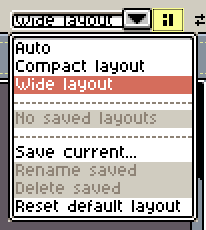
Usa Diseño del espacio de trabajo, junto a las pestañas de documentos, para organizar los paneles.

- Arrastra las asas o pestañas de los paneles y sigue las guías para acoplarlos, ponerlos uno al lado del otro o combinarlos en pestañas.
- Abre el menú del asa o la pestaña de un panel para dejarlo flotante o elegir Contraer en un botón.
Auto elige un diseño según el espacio disponible en la ventana.
Usa Guardar actual... para guardar una distribución. Los cambios en un diseño guardado seleccionado lo actualizan; para conservar la distribución anterior, guarda antes una copia nueva.
Mostrar y ocultar controles
Las opciones de la barra de menús y de las barras de herramientas están en Ver → Mostrar.
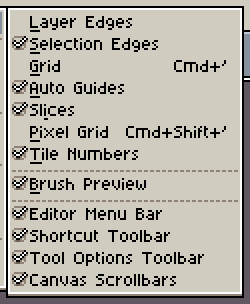
Si ocultas la barra de menús, usa Menú, a la izquierda de las pestañas de documentos, para volver a Ver → Mostrar. Si ocultas la barra de opciones de herramienta, haz clic en la herramienta seleccionada para abrir sus ajustes.
Desliza a lo largo de la barra de herramientas para llegar a las que no caben. Una barra horizontal también se desplaza con la rueda del mouse o el trackpad.
Mouse, trackpad y atajos
De forma predeterminada, la rueda del mouse hace zoom en el lienzo, deslizar dos dedos en el trackpad lo desplaza y pellizcar hace zoom.
Si el dispositivo no se detecta bien, elige Rueda del mouse o Trackpad en Editar → Preferencias → Editor → Dispositivo de rueda. Los ajustes de zoom con la rueda y con dos dedos están en la misma sección.
Si tu navegador o tu sistema ya usa un atajo, usa el menú o la barra de accesos rápidos, o cambia la combinación en Editar → Atajos de teclado.
Dedos y lápiz
Gestos predeterminados:
- Arrastrar con dos dedos desplaza el lienzo.
- Pellizcar con dos dedos hace zoom. Al soltar, el zoom se ajusta a un nivel fijo.
- Tocar con dos dedos deshace.
- Tocar con tres dedos rehace.
- Mantener dos o tres dedos quietos repite deshacer o rehacer.
- Mantener pulsado con un dedo toma un color.
Los dedos dibujan hasta que usas un lápiz. A partir de ahí, los dedos desplazan el lienzo y el lápiz dibuja.
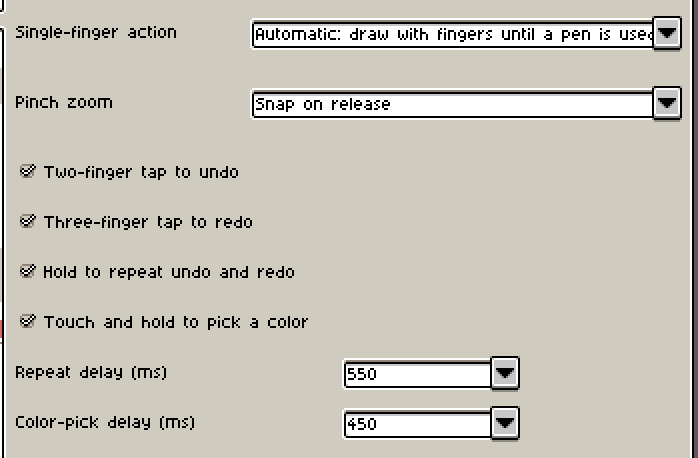
Para que los dedos siempre dibujen o siempre desplacen, elige un modo en Editar → Preferencias → Táctil → Acción con un dedo. Esta sección también controla el zoom con pellizco, los gestos de deshacer y rehacer, la selección de color y los tiempos de pulsación.
Barra de accesos rápidos
Actívala en Ver → Mostrar → Barra de accesos rápidos. Los botones de dirección mueven la selección de píxel en píxel; Mantener proporción, Desde el centro y Duplicar al arrastrar sustituyen a las teclas modificadoras correspondientes.
Con Selección rectangular, Selección elíptica o Lazo en modo Reemplazar o Intersección, toca fuera de la selección para quitarla. También funciona cuando los dedos están configurados para desplazar; arrastrar sigue desplazando el lienzo.
Pegar una imagen externa
Pegar imágenes desde otra app puede requerir permiso del navegador para usar el portapapeles.
Si no puedes pegar, abre la imagen como archivo y luego cópiala al proyecto de destino dentro de Xprite.
Tomar un color de la pantalla
Mantén pulsado Alt (Option en Mac) y haz clic en el botón del color de primer plano o de fondo para tomar un color fuera del editor.
Tomar colores de la pantalla requiere Chrome o Edge de escritorio, con Xprite abierto por HTTPS o en localhost. Si tu navegador no lo admite, abre la imagen en Xprite y toma los colores desde ahí.
Añadir al escritorio y usar sin conexión
- Chrome o Edge: elige Ayuda → Agregar al escritorio. Si no aparece, usa Instalar app en el menú del navegador.
- Safari en Mac: elige Archivo → Agregar al Dock….
- Safari en iPhone o iPad: toca Compartir y luego Agregar a pantalla de inicio. Compartir puede estar dentro del menú de la página.
Abre el editor una vez con conexión antes de usarlo sin conexión. Si no se abre sin conexión, conéctate y vuelve a abrirlo.
Exportar diseños de Animal Crossing
En Archivo → Exportar…, elige Formato de exportación → Juegos y manualidades → Animal Crossing. Haz clic en una celda de la imagen de origen para seleccionar su código QR. Pasa el cursor por el borde derecho, el borde inferior o la esquina inferior derecha de la celda seleccionada y arrastra para cambiar el tamaño. Arrastra el origen de la cuadrícula para moverla; las asas de espaciado aparecen arriba o a la izquierda. Las asas aparecen al pasar el cursor; en pantallas táctiles, toca un borde para mostrar su asa y arrástrala. También puedes escribir los valores a la izquierda.
Compartir un sprite
Elige Archivo → Compartir... y luego Copiar enlace para enviar el enlace, o Guardar código QR. La otra persona abre el enlace o escanea el código para ver tu sprite. El sprite se comprime en la parte del enlace que va después de #share=. El enlace se crea en tu dispositivo y no se sube nada a ningún servidor.
- Cualquiera con el enlace completo puede abrir el sprite. Los enlaces no caducan ni se pueden revocar.
- Los enlaces de más de 1800 caracteres muestran un aviso de que algunas apps de mensajería pueden cortarlos. No se pueden crear enlaces de más de 8192 caracteres.
- Si el sprite es demasiado grande, comparte solo el cuadro actual o las capas visibles, o exporta un archivo y envíalo.
- Cuando el enlace es demasiado largo para un código QR, solo puedes copiar el enlace.
Repetición del dibujo
Elige Sprite → Proceso de dibujo → Iniciar grabación para empezar a grabar. Cuando termines, elige Detener grabación para abrir la repetición, o Continuar grabación para añadir más.
Abre Repetición del dibujo… para ver una grabación:
- Exportar… la guarda como archivo
.xprite-replay, que puedes reproducir más tarde con Abrir repetición…. - El desplegable del botón de exportar incluye Exportar GIF del lienzo… para obtener un GIF animado.
Las repeticiones se guardan con los proyectos del navegador, pero los archivos PNG y Aseprite no las incluyen. Exporta un archivo .xprite-replay aparte antes de cambiar de navegador o de dispositivo.
Navegadores y dispositivos
Leer y escribir archivos, el portapapeles y tomar colores de la pantalla dependen de lo que tu navegador admita y permita. Xprite no tiene una versión mínima de navegador. En su lugar, abre Editar → Preferencias → Diagnóstico y revisa la Comprobación de compatibilidad del navegador. Una marca indica que la función es compatible.
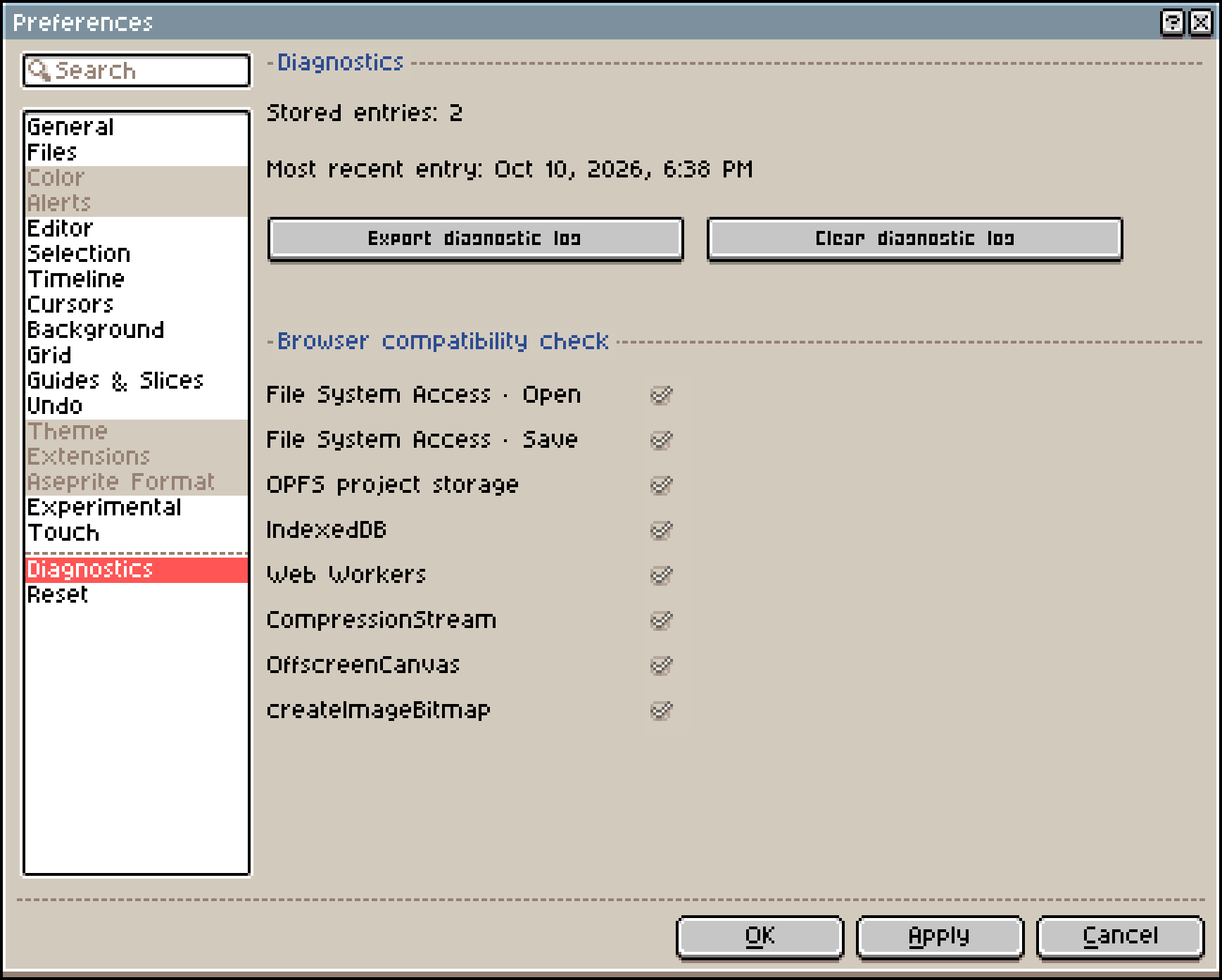
Qué pasa cuando falla una comprobación:
- ⚠️ File System Access · Open: se usa el selector de archivos del propio navegador.
- ⚠️ File System Access · Save: Gestor de archivos descarga el archivo.
- ⚠️ OPFS project storage: los proyectos del navegador se guardan en IndexedDB.
- ❌ IndexedDB: no se pueden guardar los archivos recientes.
- ❌ Web Workers: no están disponibles los enlaces para compartir ni la exportación WebP sin pérdida.
- ⚠️ CompressionStream: los archivos
.asepritese guardan sin comprimir y ocupan más.
Mensajes habituales:
- "Compartir no está disponible en este navegador.": el navegador no admite Web Workers. Exporta un archivo y envíalo.
- "IndexedDB no está disponible; los archivos recientes no se conservarán en este navegador.": el navegador desactivó o limitó el almacenamiento del sitio. Guarda en Gestor de archivos.
- "Otra pestaña del navegador bloquea el almacenamiento de archivos recientes.": Xprite está abierto en más de una pestaña. Cierra las demás y vuelve a intentarlo.
- "El lienzo de Aseprite supera el límite de recursos del navegador": el lienzo del proyecto de Aseprite es demasiado grande para el navegador.
Los lienzos grandes y los proyectos con más cuadros y capas usan más memoria. Los teléfonos y las tabletas tienen menos memoria que las computadoras, así que en ellos es más probable que los proyectos grandes no se abran o vayan lentos.
Preguntas frecuentes
¿Xprite es gratis?
Sí. Xprite es gratuito y de código abierto. El código del editor tiene licencia GPL-2.0-only, y los paquetes de interfaz reutilizables, licencia MIT.
¿Necesito una cuenta?
No. Abre la página y empieza a dibujar. No hay cuentas y tu trabajo no se sincroniza con ninguna.
¿Mi trabajo se sube a un servidor?
No. Editar, guardar y compartir ocurre en tu navegador, y Xprite no tiene ningún servidor que almacene arte. Por la red solo se envían la analítica de páginas y los comentarios que tú mandes, y ninguno incluye tu arte. Consulta el aviso de privacidad y cómo funciona Xprite.
¿Qué relación tiene Xprite con Aseprite?
Xprite sigue la interfaz y la forma de trabajar de Aseprite, pero es un proyecto independiente. No está afiliado a Aseprite ni a Igara Studio S.A., ni cuenta con su respaldo.
¿Cómo cambio el idioma de la interfaz?
De forma predeterminada, la interfaz sigue el idioma del navegador. Para cambiarlo, ve a Editar → Preferencias → General → Idioma.
Mi trabajo desapareció. ¿Qué hago?
Primero busca en Archivos recientes en Inicio. Si no está ahí, elige Recuperar archivos... y busca en Sesiones anteriores. Consulta Guardar y recuperar.
Informar de un problema
Elige Ayuda → Problemas y sugerencias, o Comentarios a la derecha de Inicio. También puedes abrir una issue en GitHub Issues. Indica tu navegador, tu dispositivo y los pasos que llevaron al problema.
Si hacen falta registros de diagnóstico, expórtalos desde Editar → Preferencias → Diagnóstico. El diálogo de error del editor también tiene un botón para exportar.