Como o Xprite funciona
O Xprite leva o editor do Aseprite para o navegador: não há nada para instalar, nenhuma conta para criar e nenhum servidor que guarde sua arte. Este artigo explica, do ponto de vista de engenharia, como lemos e gravamos .aseprite no navegador, como desenhamos pixels nítidos com Canvas, onde seu trabalho fica guardado, como o editor abre sem conexão e como uma interface de desktop feita para mouse se adapta a dedos, canetas e telas de celular.
Visão geral
Todo o trabalho do editor acontece no navegador. Tarefas pesadas rodam em Web Workers, o armazenamento usa o IndexedDB e o OPFS do próprio navegador, e a rede só é usada para carregar a página, enviar análises anônimas e mandar feedback.
Ler e gravar .aseprite no navegador
O formato do arquivo
.aseprite é um formato binário little-endian: um cabeçalho de 128 bytes seguido de quadros, cada um formado por vários chunks. O número mágico do cabeçalho é 0xA5E0, e o de cada quadro é 0xF1FA. Nosso decodificador trata estes chunks:
| Tipo de chunk | Conteúdo |
|---|---|
0x2004 |
Camada: camada normal, grupo, camada de tilemap |
0x2005 |
Cel: pixels brutos, cel vinculado, pixels compactados com zlib, tilemap compactado |
0x2006 |
Dados extras do cel (posição e tamanho precisos) |
0x2007 |
Perfil de cor |
0x2008 |
Referências a arquivos externos |
0x2018 |
Tags (intervalos de animação) |
0x2019 |
Paleta |
0x2020 |
Dados do usuário (texto, cor, propriedades) |
0x2022 |
Fatia |
0x2023 |
Tileset |
Os chunks de paleta antigos 0x0004 e 0x000B também são lidos, e os chunks obsoletos de máscara (0x2016) e caminho (0x2017) são reconhecidos.
Primeiro verificar, depois decodificar
Um arquivo aberto no navegador pode vir de qualquer lugar, então a decodificação é feita em duas passagens. A primeira percorre o arquivo inteiro e confere se o tamanho, o deslocamento e a contagem de cada chunk ficam dentro do arquivo. Só então começa a decodificação de verdade. Arquivos corrompidos ou acima dos limites são barrados na verificação, em vez de falhar no meio do caminho. Os limites atuais são:
| Item | Limite |
|---|---|
| Lado da tela | 32.768 pixels |
| Imagem única | 64 milhões de pixels |
| Quadros | 4.096 |
| Camadas | 256 |
Decodificação em um Worker
Descompactar dezenas de quadros leva tempo, e fazer isso na thread principal travaria a interface. Ao abrir um arquivo, nós o passamos para um Worker dedicado à decodificação, e os buffers de pixels decodificados voltam para a thread principal como objetos Transferable, sem cópia. Se o navegador não suportar Workers ou o Worker falhar, a decodificação volta para a thread principal.
Os dados de pixel são compactados com zlib. Preferimos o DecompressionStream("deflate") nativo do navegador e limitamos a saída ao tamanho declarado no cabeçalho do chunk, para evitar bombas de descompressão. Quando ele não é suportado, usamos o fflate. Esse caminho aloca um buffer de saída exatamente do tamanho declarado e confere a soma de verificação Adler-32.
Só descompactar os pixels necessários
Quando um arquivo abre, os cels RGB são validados, mas não totalmente descompactados. Os bytes compactados originais ficam na memória, e cada quadro é descompactado quando é necessário. Projetos grandes não precisam ser descompactados na memória de uma vez.
Regravar o que você não mudou
Ao salvar em .aseprite, o codificador deixa intacto o que não foi alterado:
- Cels inalterados são gravados a partir dos bytes compactados guardados desde a abertura, sem recompactar.
- Chunks desconhecidos são gravados como estão, então arquivos feitos em versões mais novas do Aseprite não perdem dados ao serem salvos no Xprite.
- Cels recompactados só usam a versão compactada quando ela é menor que os dados brutos.
- A compactação usa o
CompressionStreamnativo do navegador. Quando ele não é suportado, o arquivo é salvo sem compactação. Fica maior, mas o Aseprite abre normalmente.
Renderizar a tela só com Canvas 2D
O Xprite não usa WebGL. Telas de pixel art costumam ser pequenas; o difícil é manter cada pixel nítido. Em qualquer nível de zoom e densidade de tela, um pixel precisa aparecer como um quadrado de bordas nítidas, não como algo que o navegador suaviza até virar um borrão.
Das camadas para a tela
Enquanto você desenha, o editor registra o retângulo que cada traço altera, e a renderização grava só essa área no canvas da imagem, em vez de reenviar a imagem inteira toda vez. A visualização pronta (pixels, xadrez, grade) fica em cache em um canvas base. A chave do cache inclui a versão dos pixels, a posição da visualização, as configurações de exibição e assim por diante. Mover o cursor não muda a chave, então o canvas base é reaproveitado e só a pré-visualização do pincel é redesenhada.
Escalas inteiras e fracionárias
O último passo desenha a visualização na tela. Se a visualização corresponde à tela em uma escala inteira exata, a suavização é desligada e o drawImage do navegador faz o trabalho:
if (Number.isInteger(scaleX) && Number.isInteger(scaleY) /* and no offset */) {
  presentation.imageSmoothingEnabled = false;
  presentation.drawImage(sourceCanvas, 0, 0, sourceWidth, sourceHeight,
                         0, 0, canvas.width, canvas.height);
  return;
}
presentation.putImageData(renderer.render(context.getImageData(...)), 0, 0);
Em escalas fracionárias, como densidade de tela 1,5 ou zoom de 110% no navegador, cada navegador amostra o drawImage de um jeito. As colunas de pixels ficam desiguais, ou a imagem inteira se desloca meio pixel. Nesse caso, fazemos nós mesmos a amostragem por vizinho mais próximo: para o tamanho de destino, calculamos antes a qual pixel de origem cada coluna e linha corresponde e guardamos isso em duas tabelas Int32Array. A amostragem copia cada pixel como um único Uint32, e sequências de linhas idênticas são copiadas inteiras com copyWithin.
A interface segue a mesma ideia: cada controle é desenhado com 2 amostras por pixel lógico. Redimensionar a janela do navegador só muda o tamanho da área de trabalho; botões e menus continuam do mesmo tamanho.
Importar e exportar imagens
O navegador codifica e decodifica PNG, JPEG, WebP e outras imagens:
- A decodificação prefere
createImageBitmap, com um elemento<img>como alternativa. - A codificação prefere
OffscreenCanvas.convertToBlob, com otoBlobdo<canvas>como alternativa. - Quando um navegador não suporta um formato, o
toBlobnão gera erro; ele devolve um PNG sem avisar. Por isso, depois de codificar conferimos o tipo real do resultado, e antes de exportar codificamos uma imagem de teste de 1×1 para descobrir quais formatos o navegador consegue exportar.
Onde seu trabalho fica guardado
Há dois lugares para salvar um projeto, escolhidos em Destino do salvamento na janela Salvar como...:
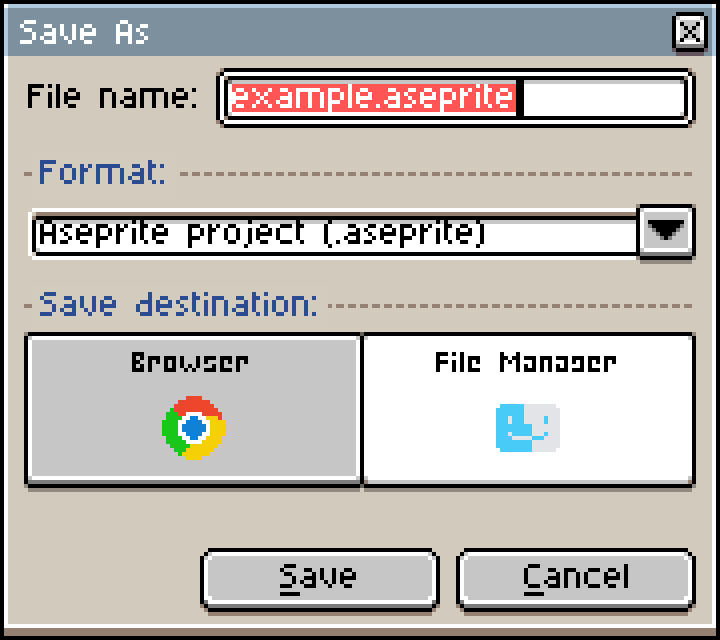
| Local | Recursos do navegador usados | Quando não está disponível |
|---|---|---|
| Arquivos locais | File System Access API | O arquivo é baixado |
| Navegador | IndexedDB + OPFS | Os dados do projeto ficam no IndexedDB |
Projetos no navegador existem só neste navegador, neste dispositivo, e não são sincronizados. Limpar os dados do site também os apaga. Veja o guia do usuário.
Arquivos locais: gravar direto no arquivo original
Em navegadores com suporte à File System Access API (Chrome, Edge e outros no desktop), Abrir e Salvar abrem as janelas de arquivo do sistema. O que recebemos é um identificador do arquivo, não uma cópia:
- O identificador é guardado no IndexedDB, então o próximo Salvar grava no mesmo arquivo sem perguntar onde.
- Antes de gravar, pedimos permissão de leitura e escrita e então gravamos com
createWritable(). - Os navegadores exigem que a janela de arquivo venha direto de um clique do usuário, então chamamos
showSaveFilePicker()logo após o clique, sem nenhuma outra tarefa assíncrona no meio. - Quando a página está incorporada no iframe de outro site (um portal de jogos, por exemplo), o navegador não permite janelas de arquivo. O Xprite então baixa o arquivo, como faz em navegadores sem suporte.
Navegador: catálogo no IndexedDB e dados no OPFS
Para projetos guardados no navegador, o catálogo (nome, tamanho, data de modificação, versão atual) fica sempre no IndexedDB. Os dados do projeto ficam no OPFS (origin private file system, uma área privada do disco que o navegador reserva para cada site) sempre que possível. O OPFS só é usado quando o navegador suporta Workers, navigator.storage.getDirectory(), Web Locks e identificadores de arquivo graváveis. O tipo de armazenamento é escolhido quando o projeto é criado e nunca muda, então uma mudança no suporte do navegador não faz projetos antigos sumirem.
A leitura e a gravação no OPFS rodam em um Worker dedicado, que usa um identificador de acesso síncrono (createSyncAccessHandle) para gravar, truncar e descarregar os dados. Todo salvamento segue estes passos:
Algumas regras evitam que os dados sejam corrompidos:
- Os dados gravados só recebem acréscimos. Cada chave pode ser gravada uma vez, e arquivos que falham no meio são apagados.
- Só a transação final do catálogo troca a versão atual, e apenas se nenhuma outra aba tiver mudado a versão antes (compare-and-swap).
- Quando o Xprite está aberto em várias abas, os Web Locks tornam as gravações mutuamente exclusivas.
- Dividir nas fronteiras dos chunks
.asepritemantém quadros e camadas inalterados nos mesmos segmentos. Editar um quadro só grava os segmentos que mudaram.
Recuperação automática
A recuperação automática usa o mesmo caminho de armazenamento do salvamento no navegador. Enquanto você edita, o Xprite grava dados de recuperação a cada 2 minutos por padrão e os mantém por 7 dias. O intervalo e o número de dias podem ser alterados em Editar → Preferências → Arquivos. Se o navegador fechar de repente, escolha Recuperar arquivos... no Início para recuperar seu trabalho.
Links de compartilhamento: o sprite fica depois do
Arquivo → Compartilhar... não envia nada. O sprite é compactado e gravado na parte do link depois de #share= (o fragmento da URL). Os navegadores não enviam ao servidor nada que venha depois de #, então o compartilhamento nunca passa por um servidor.
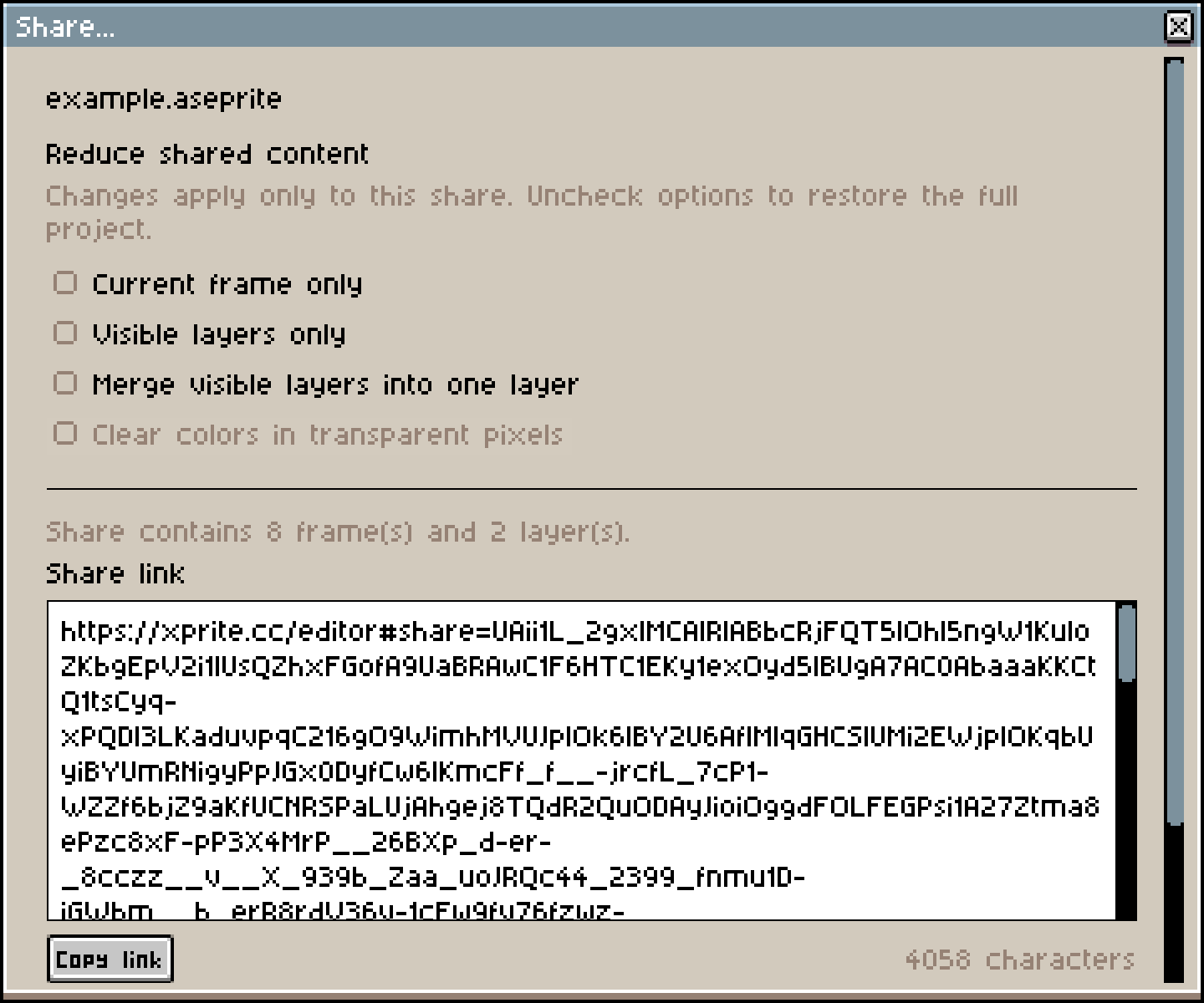
- Empacotamento, compactação e decodificação rodam em um Worker. O Zstd roda como WebAssembly: os dados são compactados primeiro no nível 19, e resultados abaixo de 1 MiB são compactados de novo em um nível mais alto. Se o WebAssembly não carregar, só o DEFLATE é usado, e o link continua abrindo.
- O modo alfanumérico do QR code usa só 5,5 bits por caractere, o que é mais compacto que o modo byte, então os QR codes usam uma codificação Base43 feita só com caracteres desse modo.
- Quando um link é aberto, o editor lê os dados depois de
#share=, remove-os da barra de endereço na hora comhistory.replaceStatee os entrega a um Worker para decodificar. - Links com mais de 1.800 caracteres vêm com um aviso de que alguns apps de mensagem podem cortá-los. Links com mais de 8.192 caracteres não são criados.
O link contém o projeto editável completo. Qualquer pessoa com o link completo pode abri-lo; os links não expiram e não podem ser revogados. Se você enviar um link ou QR code por um app de mensagens, esse app também recebe os dados da arte.
Uso offline: uma versão completa por vez
Depois que você adiciona o Xprite à área de trabalho ou à Tela de Início, um Service Worker guarda o editor em cache para que ele abra sem conexão. (O cache precisa de uma visita on-line ao editor antes; veja os passos no guia do usuário.) A estratégia de cache gira em torno de manter as versões consistentes:
- Cada build gera um manifesto de recursos daquela versão, com um hash SRI para cada arquivo. Na instalação,
cache.addAllguarda o manifesto inteiro de uma vez. Se algum arquivo falhar no download ou o hash não bater, a versão não entra em vigor, então arquivos antigos e novos nunca se misturam. - Quando tudo está em cache, um marcador de "pronto" é gravado, e as aberturas offline só usam versões com esse marcador.
- Uma nova versão assume assim que é instalada, mas páginas já abertas continuam rodando o código antigo. Recursos antigos com nomes de arquivo com hash são mantidos para que essas páginas ainda consigam carregá-los.
- Só o resultado do build vai para o cache. Análises, o endereço de feedback e as páginas do site não passam pelo cache.
- O cache de uma versão antiga só é apagado depois que todas as janelas do editor são fechadas.
Em navegadores com suporte, também pedimos armazenamento persistente (navigator.storage.persist()) para diminuir a chance de o navegador apagar seu trabalho quando o espaço acabar.
Telas sensíveis ao toque e canetas
Um mouse tem um ponteiro, mas uma tela sensível ao toque pode ter uma caneta e vários dedos ao mesmo tempo. A camada de entrada lida com eles com estas regras:
| Situação | O que acontece |
|---|---|
| Caneta e dedo tocam ao mesmo tempo | A caneta tem prioridade e interrompe a ação do dedo |
| Depois que uma caneta é detectada | Um dedo move a tela por padrão, para evitar marcas acidentais da palma |
| Um segundo dedo toca a tela | O traço atual é cancelado e começa um gesto de dois dedos |
| Pinça com dois dedos | Aplica zoom na tela |
| Toque com dois ou três dedos | Desfazer ou refazer |
| Depois que um dedo toca a tela | O Xprite primeiro decide se é um toque ou um arraste e só então começa a editar |
O limite de arraste também depende do tipo de ponteiro: um dedo precisa se mover mais de 8 pixels CSS para contar como arraste, enquanto um mouse ou uma caneta só precisa de 1 pixel.
Traços mais finos
Para economizar trabalho, os navegadores juntam vários eventos pointermove de um mesmo quadro em um só. Quando você desenha com caneta, pegamos todas as amostras agrupadas de getCoalescedEvents(), cada uma com seu valor de pressão. Os navegadores também oferecem amostras previstas, que não usamos: um ponto previsto pode não bater com o traço real e nunca deve parar no histórico de desfazer.
/** Real samples only: predicted input must never reach document history. */
const coalesced = event.getCoalescedEvents?.() ?? [];
const actual = coalesced.filter(
  (point) => point.pointerId === event.pointerId && point.pointerType === "pen",
);
Apple Pencil no iPad
No Safari do iPad, toques do Apple Pencil disparam comportamentos do sistema por padrão, como seleção de texto e Escrever à Mão. Os listeners de toque do React são passivos e não conseguem impedir o comportamento padrão, então registramos um listener nativo touchstart não passivo direto na tela e nos controles arrastáveis, e chamamos preventDefault() só quando touchType é stylus. Campos de texto e outras áreas editáveis não são afetados, então você ainda pode escrever neles com o Escrever à Mão.
Layout: da janela do desktop ao celular em pé
A interface do Xprite recria o Aseprite 1.3. Os tamanhos das janelas e as posições dos controles vêm de medições do Aseprite 1.3.18, e testes os mantêm alinhados. Os gráficos do tema seguem o estilo pixelado do Aseprite, e a interface em chinês usa a fonte Fusion Pixel.
Em uma tela larga, você tem o layout de desktop conhecido: a barra de menus no topo, a paleta à esquerda, as ferramentas à direita e a linha do tempo embaixo.
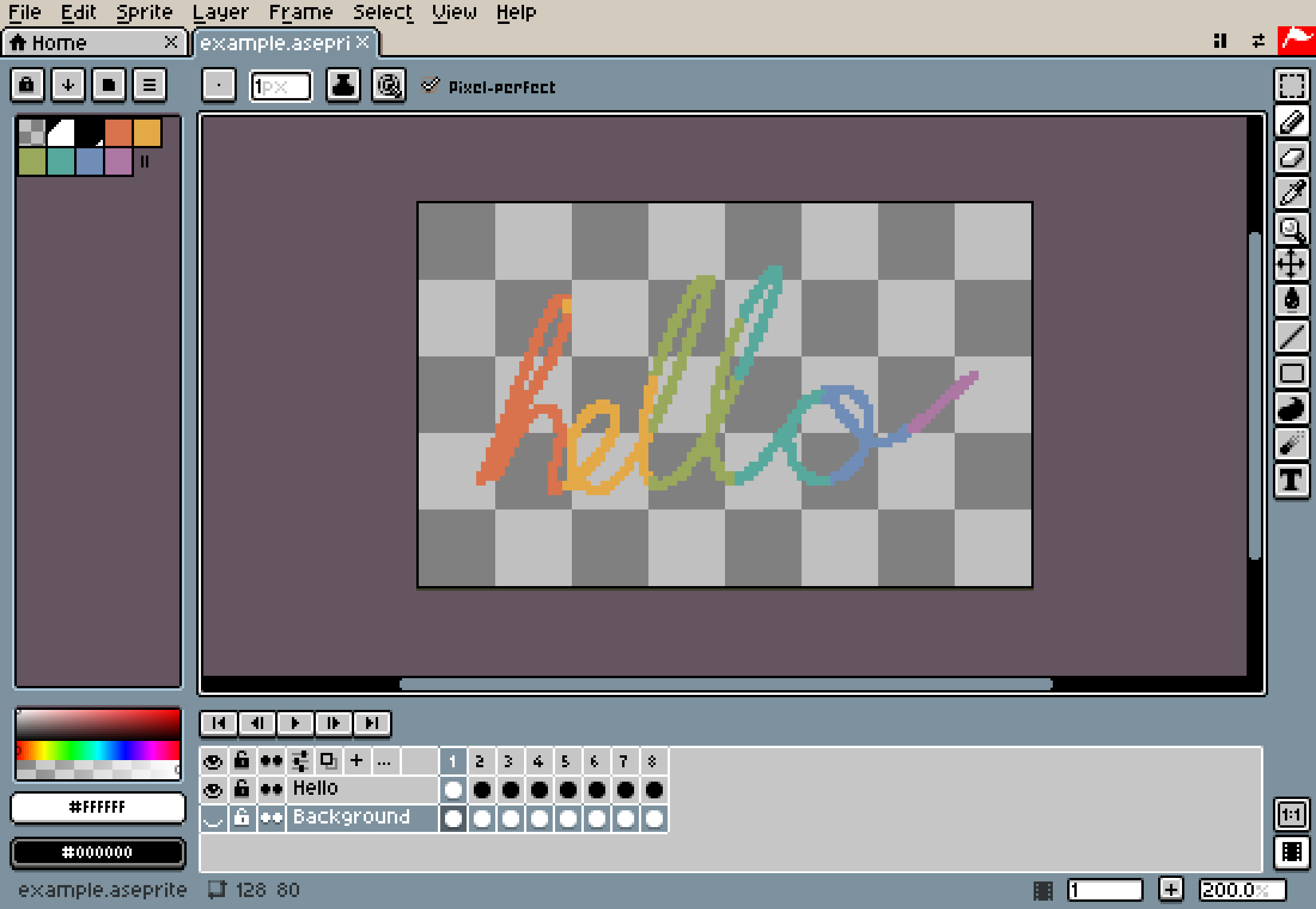
Esse layout não cabe em um celular na vertical. Quando o Layout do espaço de trabalho está em Auto (o padrão), escolhemos um layout de acordo com o espaço disponível. Você também pode fixá-lo em Layout largo ou Layout compacto; veja o guia do usuário. As regras são:
| Com base em | Condição | Resultado |
|---|---|---|
| Proporção da área disponível | ≥ 1,2 | Layout largo: painéis nas bordas |
| Proporção da área disponível | < 1,2 | Layout compacto: ferramentas em uma linha no topo, paleta e linha do tempo em abas abaixo da tela |
| Largura da área disponível | < 768 pixels CSS | A interface passa para a densidade compacta |
| Pontos de toque ou precisão do ponteiro | Qualquer ponto de toque, ou (pointer: coarse) |
Modo de interação por toque |
No layout compacto, a barra de menus se recolhe no botão ☰ do canto superior esquerdo, e a interface evita as áreas seguras, como o entalhe e os cantos arredondados:
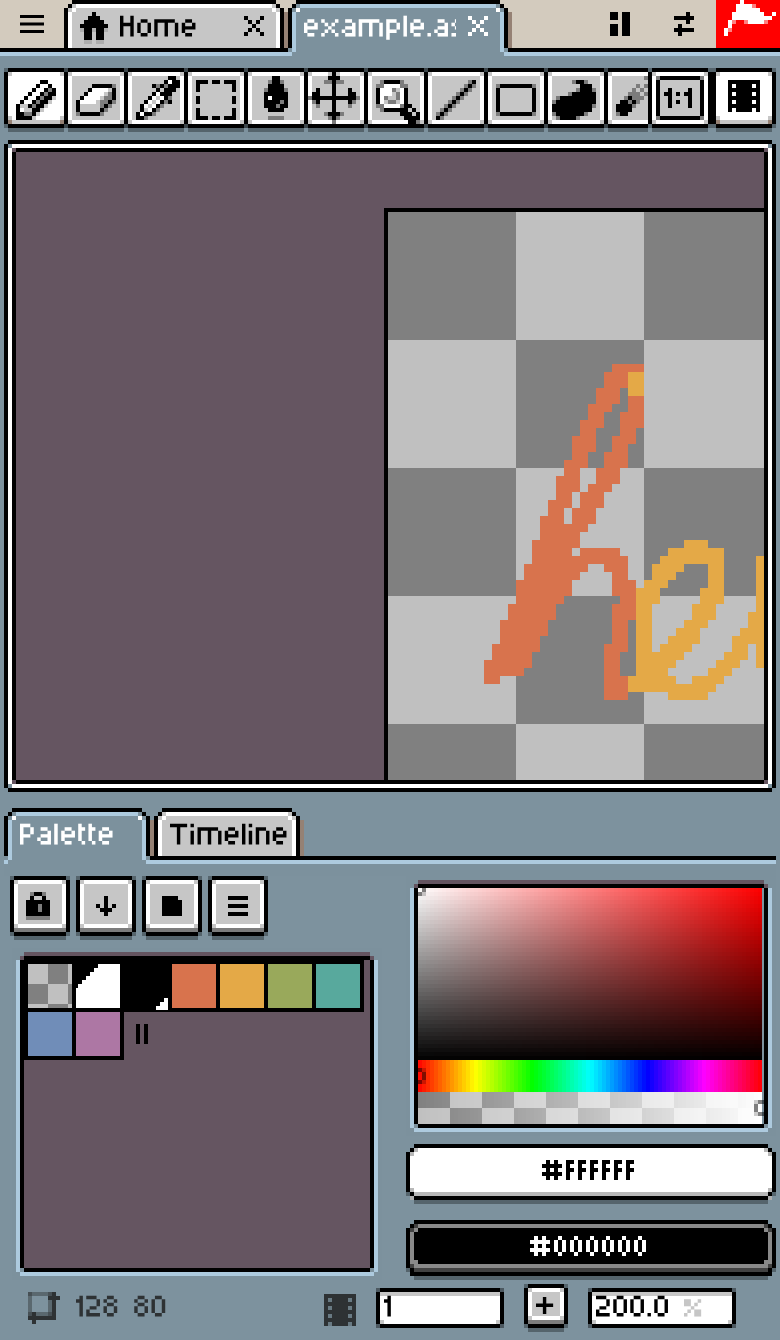
Layout e modo de interação são definidos separadamente. Um iPad na horizontal usa o layout largo e a interação por toque ao mesmo tempo. Estreitar a janela de um navegador no desktop muda para o layout compacto, mas mantém a interação por mouse.
Dados que o Xprite envia
Editar, salvar e compartilhar não usam a rede. Só dois tipos de dados são enviados:
| Dados | Quando são enviados | Incluem | Não incluem |
|---|---|---|---|
| Análise de uso | Quando você usa a versão web oficial | Visitas a páginas, uso de recursos, categorias de erro, recursos do navegador, localização aproximada | Pixels da arte, nomes de documentos, caminhos de arquivos locais |
| Feedback | Quando você envia Problemas e sugestões | Tipo de feedback, mensagem, e-mail opcional, detalhes da visita atual | — |
A análise de uso vai para o PostHog Cloud (EUA):
- O ID de visitante fica no
localStoragedo navegador. - O endereço IP original é descartado depois que a localização aproximada é adicionada.
- A gravação de sessões e a captura automática de cliques estão desativadas.
- Se você ativar o Do Not Track no navegador e abrir o Xprite de novo, nenhum dado de uso é enviado.
Veja todos os detalhes no aviso de privacidade.
Código aberto
O código-fonte de tudo o que foi descrito aqui está no GitHub. O código do editor é licenciado sob GPL-2.0-only.