使用指南
保存与恢复
在 文件 → 另存为 中选择保存位置:
- 浏览器:从主页的 最近文件 重新打开。作品只保存在当前设备和浏览器,不会同步。
- 资源管理器:保存为设备上的文件;不支持保存窗口的浏览器会下载文件。
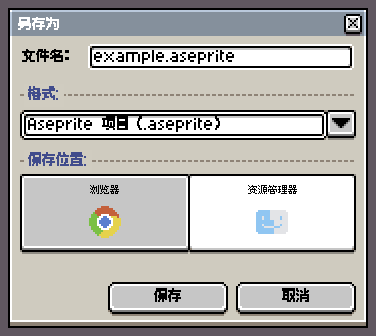
清除网站数据会删除浏览器中的作品和恢复备份。换设备、换浏览器或清除数据前,先另存到 资源管理器。
保存失败时,保持页面打开,点击 重试保存,或用 另存为 → 资源管理器 保存一份文件。
从主页的 恢复文件… 查找编辑备份。删除浏览器副本前,先关闭作品,再从最近文件的菜单选择 删除浏览器副本。
调整工作区
通过文档标签栏旁的 工作区布局 按钮调整面板。

- 拖动面板手柄或标签,按落点提示停靠、并排放置或合并为标签组。
- 打开面板手柄或标签的菜单,选择浮动或 收起为按钮。
自动 模式会按窗口空间选择布局。
用 另存当前布局… 保存配置。调整已保存的布局会更新它;要保留旧配置,先另存一份。
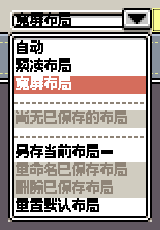
显示与隐藏控件
菜单栏和工具栏的开关在 视图 → 显示 中。
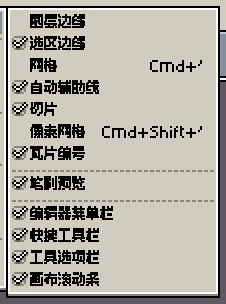
隐藏菜单栏后,从文档标签栏左侧的 菜单 按钮重新打开 视图 → 显示。隐藏工具选项栏后,点击当前选中的工具即可打开参数面板。
工具栏放不下时,沿工具栏方向滑动;横向工具栏也支持滚轮和触控板滚动。
鼠标、触控板与快捷键
默认用鼠标滚轮缩放画布,触控板双指滑动平移,捏合缩放。
如果设备识别不准确,在 编辑 → 首选项 → 编辑器 → 滚轮设备 中指定 鼠标滚轮 或 触控板。画布的滚轮缩放和双指滑动缩放也在此设置。
浏览器或系统占用某个快捷键时,改用菜单、快捷操作栏,或在 编辑 → 键盘快捷键 中修改绑定。
手指与笔
默认手势:
- 双指拖动:平移画布。
- 双指捏合:缩放,松手时吸附到缩放档位。
- 双指轻点:撤销。
- 三指轻点:重做。
- 双指或三指按住不动:连续撤销或重做。
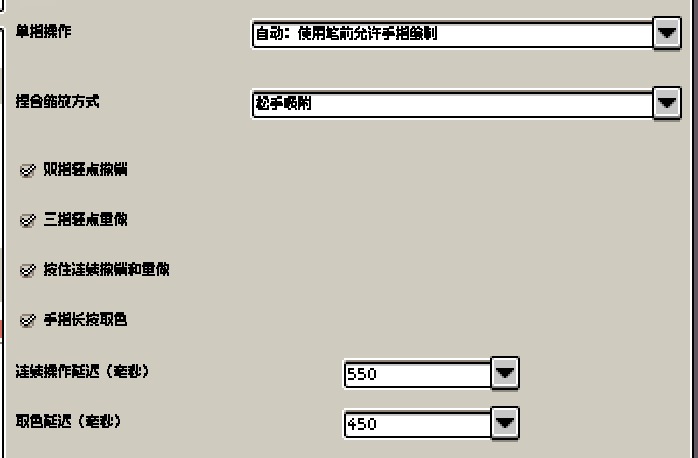
- 单指长按:取色。
单指默认可以绘制;使用笔后,手指改为平移,笔负责绘制。
要固定使用手指绘制或平移,在 编辑 → 首选项 → 触摸 → 单指操作 中选择对应模式。这里也可以调整捏合方式、撤销和重做手势、长按取色及延迟。
快捷操作栏
入口在 视图 → 显示 → 快捷工具栏。选区方向按钮每次移动一个像素;约束比例、从中心绘制 和 拖动复制 可代替相应的键盘修饰键。
矩形选区、椭圆选区和套索处于 替换 或 相交 模式时,轻点选区外即可取消选区。手指设为平移时仍可这样取消,拖动则继续平移画布。
粘贴外部图片
从其他应用粘贴图片时,浏览器可能需要剪贴板权限。
粘贴失败时,把图片作为文件打开,再在 Xprite 内复制到目标作品。
从屏幕取色
按住 Alt(Mac 为 Option),点击前景色或背景色按钮,可从编辑器以外的位置取色。
浏览器不支持屏幕取色时,可在 Xprite 中打开图片后取色。
添加到桌面与离线使用
- Chrome 或 Edge:选择 帮助 → 添加到桌面;没有此菜单项时,使用浏览器菜单中的 安装应用。
- Mac Safari:选择 文件 → 添加到程序坞…。
- iPhone 或 iPad Safari:选择 共享 → 添加到主屏幕;共享入口可能位于 页面菜单 内。
离线使用前,先联网打开编辑器。离线无法打开时,联网重新打开一次。
分享作品
选择 文件 → 分享…,点击 复制链接 后发给对方,或通过 保存二维码 分享。对方打开链接或扫码即可打开作品。
绘画过程回放
选择 精灵 → 绘画过程 → 开始录制。选择 结束录制 打开回放,或用 继续录制 追加记录。
通过 绘画过程回放… 查看已录内容。导出… 保存 .xprite-replay 文件,打开回放… 可播放这个文件;导出按钮的下拉菜单中可选择 导出画布 GIF…。
回放随浏览器作品保存,PNG 和 Aseprite 文件不包含回放。换浏览器或设备前,单独导出 .xprite-replay 文件。
问题反馈
选择 帮助 → 问题与建议,或首页右侧的 反馈。也可通过 GitHub Issues 反馈。
需要提供诊断日志时,从 编辑 → 首选项 → 诊断 导出;编辑器错误弹窗中也提供导出入口。